Calendário de marketing
O calendário mostra em uma única grade tudo o que o projeto enviou e pretende enviar: campanhas, jornadas por agendamento e por data de um atributo, marcações da equipe e feriados do país. Ele ajuda a planejar a temporada: dá para ver quais semanas já estão ocupadas, onde há espaço livre e se uma liquidação coincide com um feriado.
A seção fica no menu Engajamento → Calendário. Todos que têm acesso às campanhas podem ver o calendário. Mover campanhas, adicionar marcações e alterar as configurações do calendário é permitido para quem pode editar campanhas — “Gerente” e superiores.
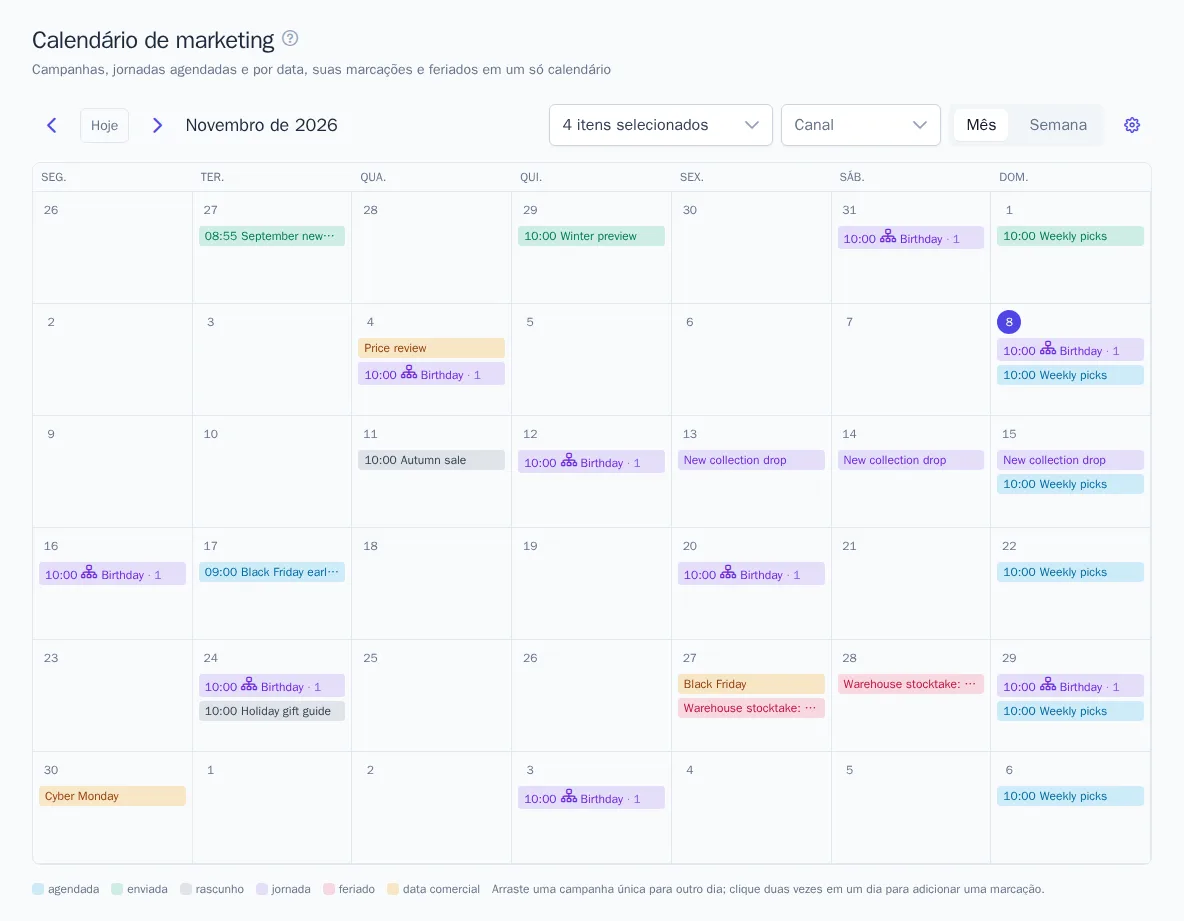
O que aparece no calendário
- Campanhas. Os lançamentos passados aparecem no dia e na hora do envio, e os futuros conforme o agendamento: a campanha única uma vez, a recorrente em cada repetição. A cor indica o status: rascunho, agendada ou enviada. Um clique abre a campanha.
- Jornadas com o gatilho “Agendamento” — as próximas verificações do segmento e a última, com o número de participantes que entraram.
- Jornadas com o gatilho “Data de um atributo”, por exemplo uma mensagem de aniversário — quantos perfis entrarão na jornada em cada dia. O número é calculado pelas datas nos atributos dos perfis e atualizado uma vez por hora.
- Suas marcações — períodos e eventos da equipe: lançamento de uma coleção, inventário do estoque, temporada de liquidações.
- Feriados e datas comerciais do país escolhido: feriados nacionais e dias como a Black Friday, a Cyber Monday ou a liquidação do 11.11. As datas dos feriados islâmicos são provisórias e têm a indicação “data a confirmar”.
Os horários aparecem no fuso horário do projeto (configurações do projeto). A visualização muda pelos botões Mês e Semana, as setas avançam e voltam o período, e Hoje retorna ao período atual. Nos filtros O que mostrar e Canal, você pode deixar, por exemplo, só as campanhas de e-mail e os feriados. Se um dia tiver mais de quatro eventos, na visualização “Mês” aparece “mais N” abaixo deles, e a visualização “Semana” mostra todos os eventos do dia.
Mover uma campanha
Uma campanha única em rascunho ou agendada pode ser arrastada para outro dia: o horário de envio é mantido e, na campanha agendada, o horário de lançamento é recalculado. Não é possível mover uma campanha para o passado. Campanhas recorrentes e lançamentos passados não podem ser arrastados: o agendamento de uma campanha recorrente é alterado nas configurações dela.
Se a aprovação estiver ativada no projeto, mover também é uma alteração: a campanha aprovada volta para revisão, e a agendada volta para rascunho.
Suas marcações
Para adicionar uma marcação, clique duas vezes em um dia ou clique em “+” no canto do dia. Informe o Nome, as datas De e Até (até 92 dias), a Cor e, se quiser, uma Nota. Para uma marcação de um dia só, deixe as duas datas iguais. Um clique na marcação a abre para corrigir ou excluir.
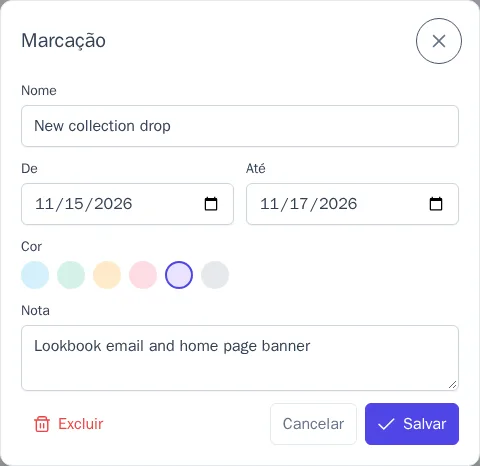
As marcações ficam visíveis para todos que abrem o calendário do projeto. Elas não afetam campanhas nem jornadas — são anotações para a equipe.
Configurações do calendário
O botão com a engrenagem abre as Configurações do calendário. Elas valem para todo o projeto:
- Suas marcações — mostrar as marcações da equipe;
- Feriados e datas comerciais e País dos feriados — Rússia, Belarus, Cazaquistão, Uzbequistão, Turquia, Alemanha, França, Itália, Espanha, Reino Unido, Estados Unidos, Brasil ou China. Por padrão, o país é escolhido pelo idioma principal do projeto;
- Jornadas com o gatilho “Data de um atributo” — mostrar quantos perfis entrarão nessas jornadas em cada dia.
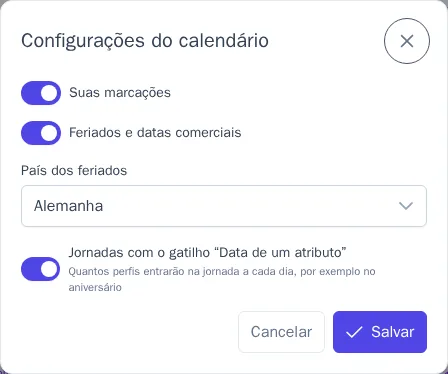
Campanhas e jornadas por agendamento aparecem sempre. Os nomes dos feriados são exibidos no idioma da interface.