Cartões Wallet
O cartão de fidelidade no Apple Wallet e no Google Wallet fica sempre no celular do cliente: nele aparecem o saldo de pontos, o nível, o cupom válido e o código de barras para o caixa. O OneTrace.pro atualiza o cartão sozinho: depois de um pedido, de um ganho de pontos ou da emissão de um cupom, o cliente vê os novos valores, e o Apple Wallet mostra uma notificação. O cartão também é um canal de mensagens: uma mensagem curta chega como notificação e fica no verso do cartão.
Os cartões Wallet estão disponíveis a partir do plano “Crescimento” (planos). A seção fica no menu Engajamento → Cartões Wallet. As estatísticas e o visual podem ser vistos por “Gerente”, “Observador” e superiores; alterar o visual é permitido para as funções com permissão para gerenciar integrações: “Administrador” e “Proprietário”.
Conexão
Os cartões são emitidos pela sua loja, em nome dela e com as suas próprias chaves da Apple e do Google. Conecte uma das plataformas ou as duas:
- Abra Integrações e clique em Adicionar integração → Cartões Wallet (integrações).
- Para o Apple Wallet:
- no Apple Developer, abra Certificates, Identifiers & Profiles → Identifiers e registre um Pass Type ID, por exemplo
pass.com.example.loyalty; - crie para ele um certificado Pass Type ID Certificate, instale-o em um Mac e exporte-o do “Acesso às Chaves” junto com a chave privada para um arquivo
.p12; - cole no campo Certificado do Pass Type ID o conteúdo do
.p12em base64 ou o certificado e a chave em PEM e, no campo Senha da chave, a senha da exportação. O certificado intermediário Apple WWDR é adicionado pelo próprio OneTrace.pro.
- no Apple Developer, abra Certificates, Identifiers & Profiles → Identifiers e registre um Pass Type ID, por exemplo
- Para o Google Wallet:
- no Google Pay & Wallet Console, crie um emissor e copie o Issuer ID;
- no Google Cloud, ative a Google Wallet API, crie uma conta de serviço e uma chave JSON para ela;
- adicione o e-mail da conta de serviço ao Google Pay & Wallet Console como usuário do emissor;
- cole o Issuer ID e a chave JSON na integração.
- Clique em Salvar e Testar: para a Apple, o teste mostra o Pass Type ID, a equipe e a validade do certificado; para o Google, que a classe de cartão foi criada.
Enquanto o Google não aprovar o seu emissor para publicação, o cartão do Google só pode ser salvo pelos usuários de teste adicionados no console. O certificado da Apple é emitido por um ano: antes do vencimento, emita um novo e substitua-o na integração; caso contrário, os cartões deixarão de ser atualizados.
Visual do cartão
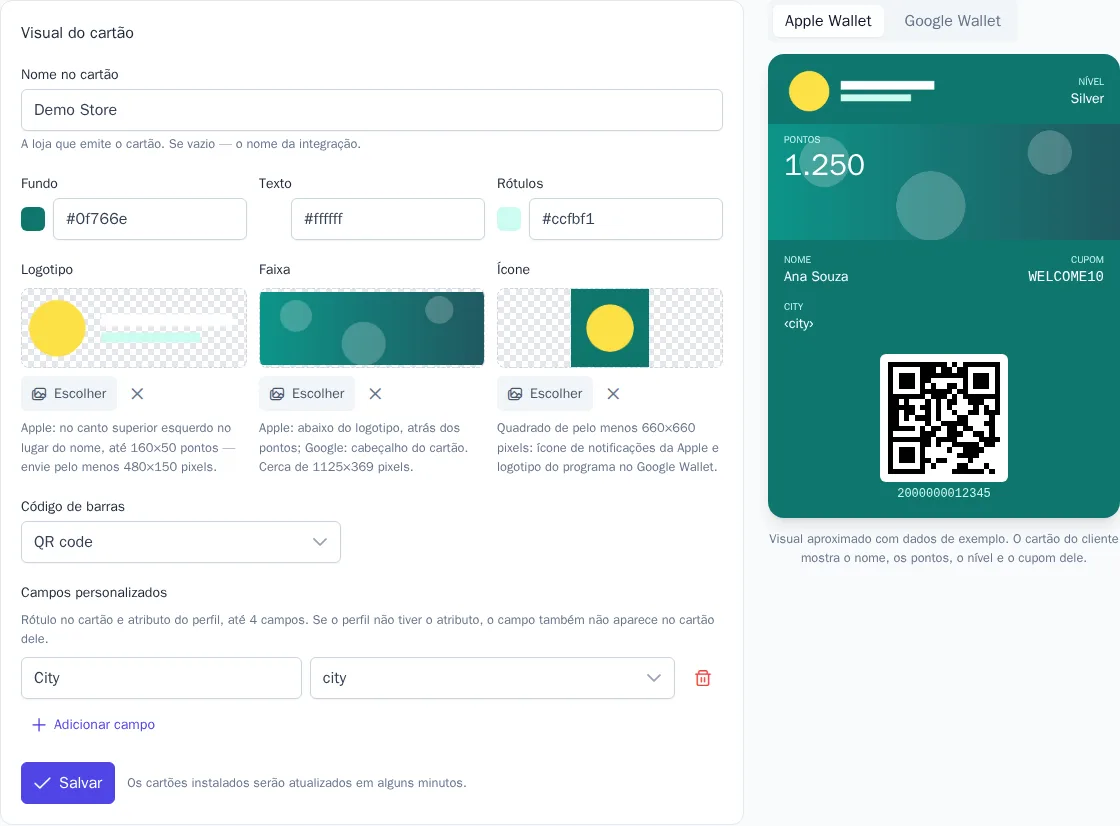
Abra Cartões Wallet ou clique em Design do cartão na integração. Se houver várias integrações, escolha a desejada no topo.
| Campo | O que define |
|---|---|
| Nome no cartão | A loja que emite o cartão. Se vazio, o nome da integração |
| Fundo, Texto, Rótulos | As cores do cartão. O Google Wallet usa apenas a cor de fundo e escolhe sozinho a cor do texto |
| Logotipo | Apple: no canto superior esquerdo, no lugar do nome. Envie uma imagem de pelo menos 480×150 pixels |
| Faixa | Apple: imagem larga abaixo do logotipo, atrás dos pontos; Google: cabeçalho do cartão. Cerca de 1125×369 pixels |
| Ícone | Quadrado de pelo menos 660×660 pixels: ícone de notificações da Apple e logotipo do programa no Google Wallet |
| Código de barras | QR code, Code 128, PDF417 ou Aztec: o que o leitor do caixa conseguir ler. O código de barras contém o número do cartão |
| Campos personalizados | Até 4 campos: o rótulo no cartão e um atributo do perfil, por exemplo, “Cidade” — city. Se o perfil não tiver o atributo, o campo também não aparece no cartão dele |
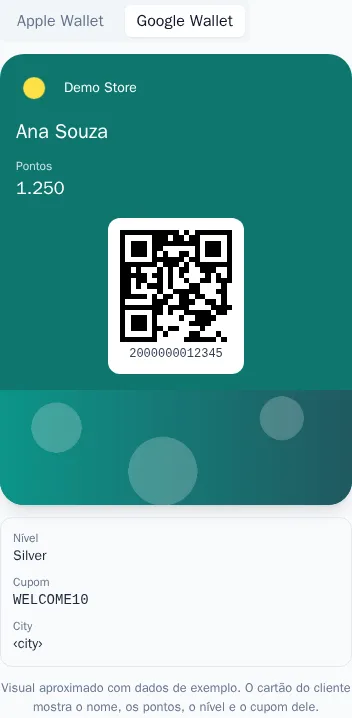
As imagens são escolhidas na biblioteca de mídia; para isso, é preciso ter acesso aos modelos de mensagem. Uma imagem usada pelo cartão não pode ser excluída da biblioteca de mídia. À direita fica a Pré-visualização com dados de exemplo; o seletor mostra como o cartão aparece no Apple Wallet e no Google Wallet. A pré-visualização é aproximada: a aparência exata depende do celular.
Clique em Salvar. Os cartões que os clientes já instalaram serão atualizados em alguns minutos.
O que aparece no cartão
- Pontos e nível: da conta do cliente no programa de fidelidade.
- Nome: dos atributos
first_nameelast_name. - Cupom: o último cupom pessoal emitido para o cliente e ainda não usado.
- Número do cartão e código de barras. Se o perfil já tiver um número de cartão de fidelidade (o identificador
loyalty_card, por exemplo das vendas nas lojas físicas), o cartão Wallet usa esse mesmo número; caso contrário, o OneTrace.pro emite um novo número de 13 dígitos. - Os campos personalizados do visual e a última mensagem: no verso do cartão.
O cartão é atualizado quando mudam os pontos, o nível, o nome, os campos personalizados ou o cupom. O Apple Wallet mostra uma notificação sobre o novo saldo, o nível e o cupom. Se dois perfis forem mesclados em um, os cartões passam para o perfil que permanece.
Como o cliente adiciona o cartão
O cartão é emitido por um link pessoal: uma página no domínio da sua marca com os botões Adicionar à Apple Wallet e Adicionar à Carteira do Google. O primeiro botão é o da plataforma em que a página foi aberta. O link vale por 90 dias, e a página fica no idioma do perfil.
- Nos e-mails e outras mensagens: a variável
{{ wallet_url }}(modelos), por exemplo na jornada de boas-vindas do programa de fidelidade. - Na central de preferências: o link Cartão de fidelidade na Carteira.
- Na área do cliente da loja: a requisição
GET /api/v1/profiles/{type}/{value}/walletcom a chave secreta e a permissão “Ler perfis” (chaves de API): o link, a validade dele, as plataformas e os cartões do perfil.
O link aparece quando o projeto tem uma integração “Cartões Wallet” ativada com um certificado da Apple ou uma chave do Google.
Mensagens no cartão
O canal Cartões Wallet funciona nos modelos, nas jornadas e nas campanhas como os outros canais, com variantes A/B e status de entrega. No modelo, há o Título (o rótulo do campo no verso), o Texto e um Link opcional; as variáveis funcionam neles.
- O Apple Wallet mostra o texto como notificação e o deixa no verso do cartão até a próxima mensagem. A mensagem é entregue quando o celular baixa o cartão atualizado.
- O Google Wallet adiciona a mensagem ao cartão com uma notificação. O Google mostra no máximo 3 notificações por dia para cada cartão.
A mensagem só chega aos clientes com um cartão desta integração instalado. Se não houver cartão, o envio termina com o erro “O perfil não tem nenhum cartão Wallet instalado”: use uma condição ou um segmento para enviar mensagens pelo Wallet apenas para quem tem o cartão.
Estatísticas
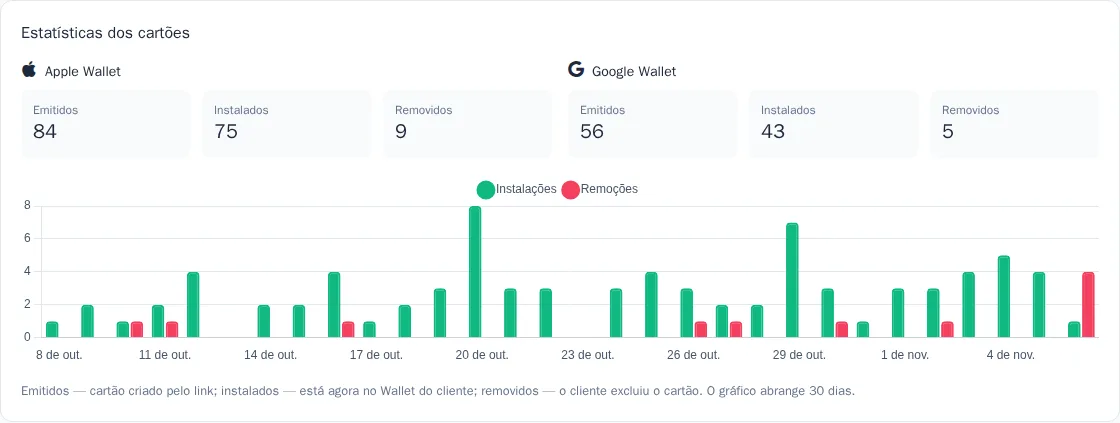
O bloco Estatísticas dos cartões mostra para cada plataforma:
- Emitidos: quantos cartões foram criados pelos links;
- Instalados: quantos cartões estão agora no Wallet dos clientes;
- Removidos: quantos clientes removeram o cartão.
O gráfico abaixo mostra as instalações e remoções por dia nos últimos 30 dias, no fuso horário do projeto.
Na página do perfil, o bloco Cartões Wallet mostra os cartões do cliente: a plataforma, o número do cartão e a data em que o cartão foi instalado, removido ou emitido sem ser instalado.