Marketingkalender
Der Kalender zeigt in einem Raster alles, was das Projekt versendet hat und versenden wird: Kampagnen, Journeys mit Zeitplan und mit Datum aus einem Merkmal, Markierungen des Teams und die Feiertage eines Landes. So planen Sie die Saison bequem: Sie sehen, welche Woche schon belegt ist, wo noch Lücken sind und ob ein Sale mit einem Feiertag zusammenfällt.
Den Bereich finden Sie im Menü Kommunikation → Kalender. Ansehen können den Kalender alle, die Zugriff auf Kampagnen haben. Kampagnen verschieben, Markierungen hinzufügen und die Kalendereinstellungen ändern können alle, die Kampagnen bearbeiten dürfen – „Manager“ und höhere Rollen.
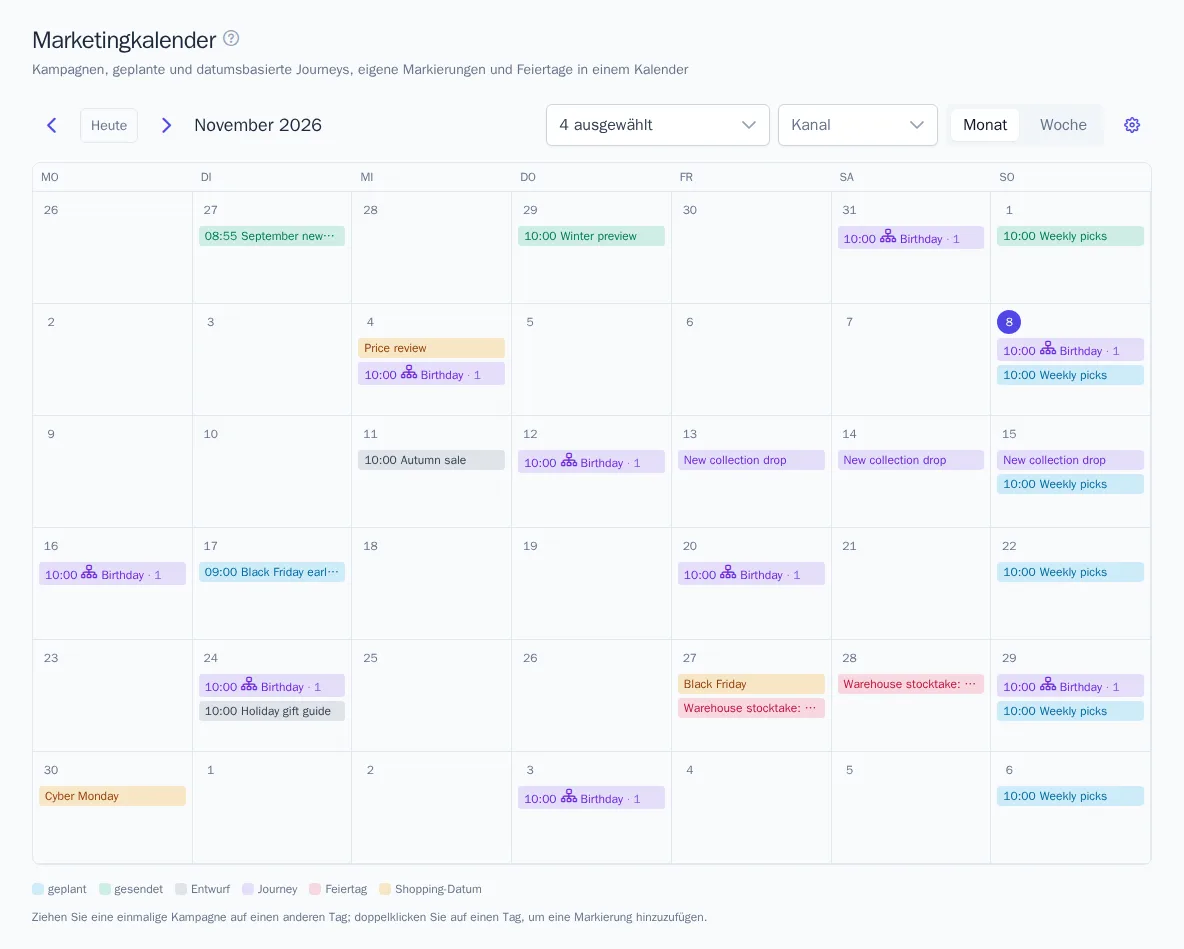
Was im Kalender steht
- Kampagnen. Vergangene Starts stehen am Tag und zur Uhrzeit des Versands, künftige nach Zeitplan: eine einmalige Kampagne einmal, eine wiederkehrende bei jeder Wiederholung. Die Farbe zeigt den Status: Entwurf, geplant oder gesendet. Ein Klick öffnet die Kampagne.
- Journeys mit dem Trigger „Zeitplan“ – die künftigen Prüfungen des Segments und die letzte, mit der Zahl der eingetretenen Teilnehmer.
- Journeys mit dem Trigger „Datum aus Merkmal“, etwa ein Geburtstagsgruß – wie viele Profile an jedem Tag in die Journey eintreten. Die Zahl wird aus den Daten in den Merkmalen der Profile berechnet und stündlich aktualisiert.
- Eigene Markierungen – Zeiträume und Ereignisse des Teams: Start einer Kollektion, Inventur im Lager, Sale-Saison.
- Feiertage und Shopping-Daten des gewählten Landes: gesetzliche Feiertage und Tage wie Black Friday, Cyber Monday oder der 11.11-Sale. Die Daten muslimischer Feiertage sind vorläufig und tragen den Vermerk „Datum noch offen“.
Zeiten gelten in der Zeitzone des Projekts (Projekteinstellungen). Die Ansicht wechseln Sie mit den Schaltflächen Monat und Woche, die Pfeile blättern durch die Zeiträume, Heute führt zum aktuellen zurück. Mit den Filtern Anzeigen und Kanal können Sie zum Beispiel nur E-Mail-Kampagnen und Feiertage stehen lassen. Hat ein Tag mehr als vier Einträge, steht in der Ansicht „Monat“ darunter „N weitere“; alle Einträge des Tages zeigt die Ansicht „Woche“.
Kampagne verschieben
Eine einmalige Kampagne im Entwurf oder eine geplante können Sie auf einen anderen Tag ziehen: Die Versanduhrzeit bleibt erhalten, bei einer geplanten wird der Startzeitpunkt neu berechnet. In die Vergangenheit lässt sich eine Kampagne nicht verschieben. Wiederkehrende Kampagnen und vergangene Starts lassen sich nicht ziehen: Den Zeitplan einer wiederkehrenden Kampagne ändern Sie in ihren Einstellungen.
Ist im Projekt die Freigabe aktiviert, ist auch das Verschieben eine Änderung: Eine freigegebene Kampagne geht zurück in die Prüfung, eine geplante wird wieder zum Entwurf.
Eigene Markierungen
Um eine Markierung hinzuzufügen, doppelklicken Sie auf einen Tag oder klicken Sie auf „+“ in der Ecke des Tages. Geben Sie Name, die Daten Von und Bis (bis zu 92 Tage), Farbe und bei Bedarf eine Notiz an. Für eine eintägige Markierung geben Sie zweimal dasselbe Datum an. Ein Klick auf eine Markierung öffnet sie zum Bearbeiten oder Löschen.
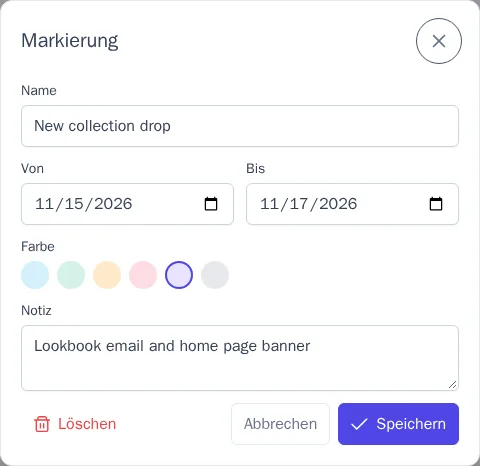
Markierungen sehen alle, die den Kalender des Projekts öffnen. Auf Kampagnen und Journeys wirken sie sich nicht aus – es sind Notizen für das Team.
Kalendereinstellungen
Die Schaltfläche mit dem Zahnrad öffnet die Kalendereinstellungen. Sie gelten für das gesamte Projekt:
- Eigene Markierungen – Markierungen des Teams anzeigen;
- Feiertage und Shopping-Daten und Land der Feiertage – Russland, Belarus, Kasachstan, Usbekistan, Türkei, Deutschland, Frankreich, Italien, Spanien, Vereinigtes Königreich, Vereinigte Staaten, Brasilien oder China. Standardmäßig wird das Land nach der Standardsprache des Projekts gewählt;
- Journeys mit dem Trigger „Datum aus Merkmal“ – anzeigen, wie viele Profile an jedem Tag in solche Journeys eintreten.
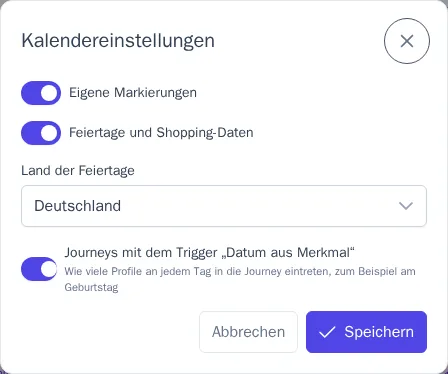
Kampagnen und Journeys mit Zeitplan werden immer angezeigt. Die Namen der Feiertage erscheinen in der Sprache der Oberfläche.