Blocos personalizados no site
Um bloco personalizado é um espaço na página do site cujo conteúdo é escolhido para cada visitante: um banner na página inicial, uma faixa no catálogo ou seu próprio HTML. Para os membros dos segmentos, você mostra um conteúdo próprio — por exemplo, acesso antecipado para clientes recorrentes e desconto no primeiro pedido para os novos. Os demais veem o conteúdo padrão, para o qual você pode criar variantes A/B. O código é colado no site uma única vez; depois disso, tudo muda no OneTrace.pro.
Para funcionar, são necessários o rastreador instalado (Conexão do site) e o recurso do plano “Blocos personalizados no site”, disponível a partir do plano “Crescimento”. Criar e alterar blocos é permitido para os membros com permissão para alterar o site; os demais veem os blocos e as estatísticas, mas não podem salvar.
Lista de blocos
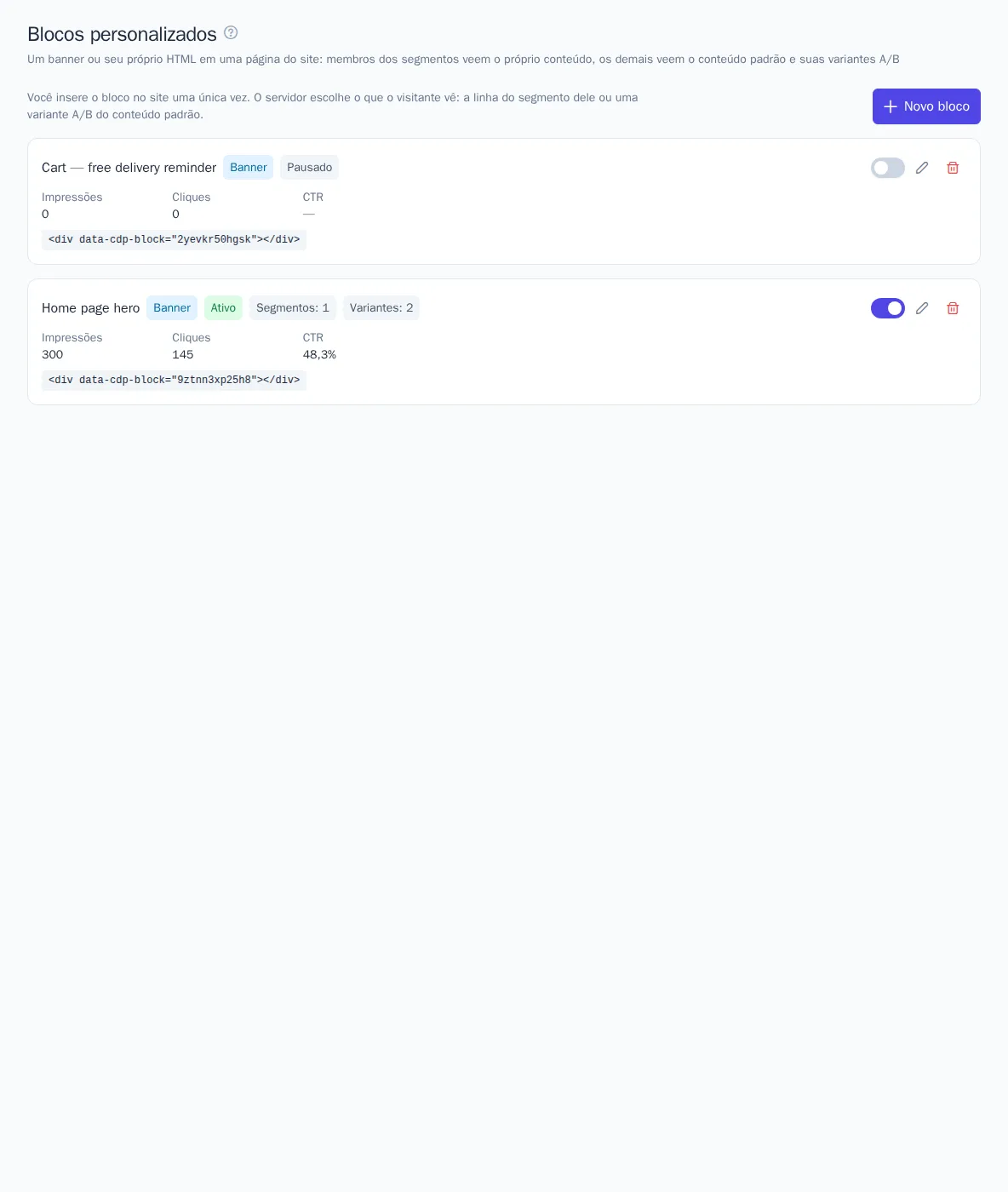
A seção Site → Blocos personalizados mostra todos os blocos do projeto: tipo (banner ou HTML próprio), se o bloco está ativado, quantas linhas de segmentos e variantes ele tem, impressões, cliques e CTR de 30 dias e o código para o site. O interruptor ativa e desativa o bloco, e o botão Novo bloco abre o editor.
Editor
O editor abre em uma página própria. À esquerda ficam as seções; à direita, a pré-visualização ao vivo, que desenha o bloco com o mesmo código usado no site. Acima da pré-visualização, você escolhe a ramificação — conteúdo padrão, variante ou linha de segmento — e o dispositivo: computador ou celular.
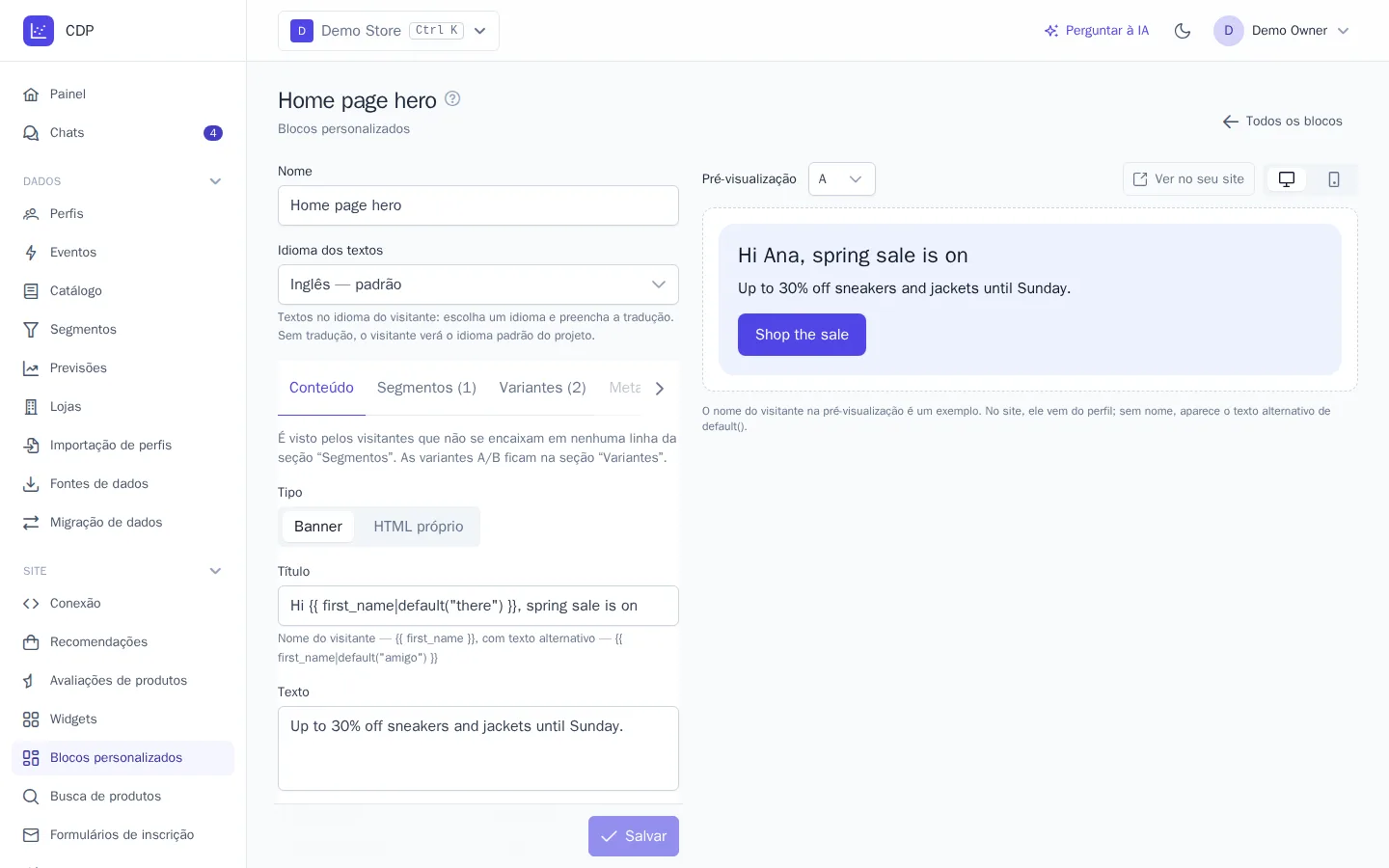
Conteúdo — o que veem os visitantes sem uma linha de segmento própria:
- Banner — título, texto, botão com link, imagem por endereço https e disposição: imagem à esquerda, à direita, em cima ou de fundo. As cores do fundo, do texto e do botão e o arredondamento dos cantos ficam nesta mesma seção.
- HTML próprio — qualquer layout. Ao salvar, scripts, manipuladores de eventos, formulários e frames são removidos dele; imagens são carregadas somente via https, e links podem ser https, http, mailto, tel ou endereços do seu site.
- CSS próprio — estilos válidos só dentro do bloco: as classes do banner são
.cdp-block,.cdp-block__title,.cdp-block__text,.cdp-block__button.
No título, no texto e no botão do banner, você pode inserir o nome do visitante: {{ first_name }} ou, com texto alternativo, {{ first_name|default("amigo") }}. Não há outros dados do perfil no bloco: ele é solicitado pelo identificador anônimo do visitante, e mostrar contatos ou pedidos com base nele não é seguro.
Se o projeto tiver vários idiomas, escolha o idioma acima das seções e preencha a tradução dos textos ou do HTML. O visitante verá a tradução mais próxima do idioma dele e, sem tradução, o idioma padrão do projeto; veja Idiomas do projeto.
Linhas de segmentos
Na seção Segmentos, adicione até 5 linhas “segmento → conteúdo”. O membro do segmento vê o conteúdo da linha dele. Se o visitante estiver em vários segmentos, vale a primeira linha correspondente de cima para baixo; a ordem é alterada com as setas. O visitante sem linha correspondente vê o conteúdo padrão ou uma variante dele.
O segmento é definido pelo perfil do visitante: um visitante desconhecido não está em nenhum segmento. A composição dos segmentos é recalculada conforme a programação de cada um; veja Segmentos.
Variantes A/B
Na seção Variantes, adicione até três variantes do conteúdo padrão — B, C e D. Os visitantes sem linha de segmento própria são divididos igualmente entre A e as variantes, e um mesmo visitante sempre vê a mesma variante. A comparação das variantes fica nas estatísticas.
Meta e exibição
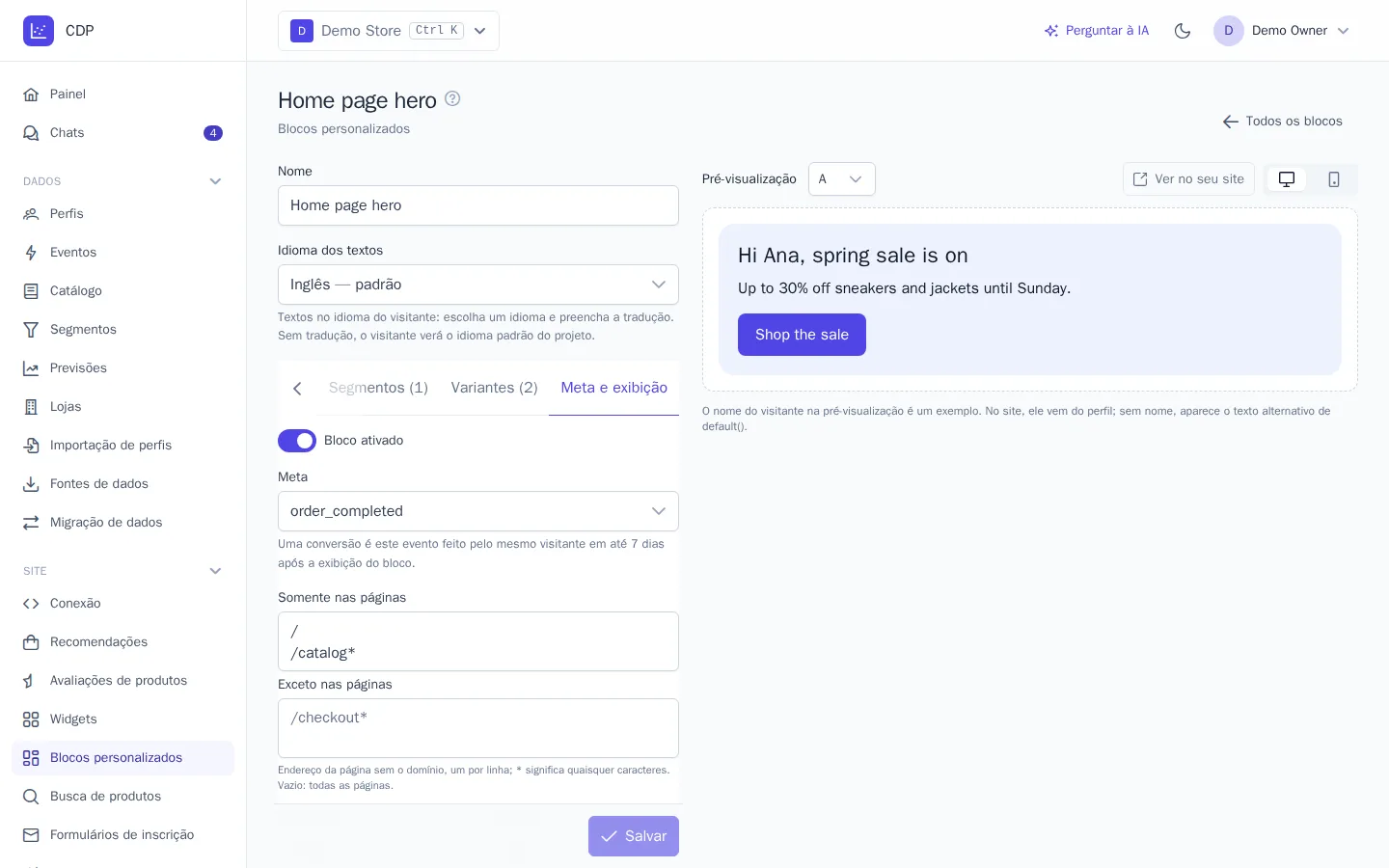
Na seção Meta e exibição:
- Bloco ativado — um bloco desativado não aparece no site, e o espaço na página fica vazio.
- Meta — o evento contado como conversão; por padrão, a compra. A conversão conta se o visitante realizar o evento em até 7 dias após a exibição do bloco.
- Regras de exibição — páginas (endereço sem o domínio,
*significa quaisquer caracteres), dispositivos, visitantes novos ou recorrentes e segmentos. Funcionam da mesma forma que nos widgets. - Código para o site — aparece depois do primeiro salvamento.
Código para o site
Cole o código do bloco no template da página, no lugar onde ele deve aparecer:
<div data-cdp-block="a1b2c3d4e5f6"></div>
O rastreador encontra o elemento sozinho — tanto ao carregar a página quanto quando o elemento aparece depois, por exemplo em um site de página única; para redesenhar os blocos manualmente, chame cdp.blocks({ force: true }). O bloco é desenhado em uma área isolada da página (Shadow DOM): os estilos do site não quebram o bloco, e os estilos do bloco não alteram o site. Se o bloco estiver desativado ou o visitante não se encaixar nas regras de exibição, o elemento fica vazio.
Ver no seu site abre uma página do seu site com uma marca de pré-visualização: o bloco mostra a ramificação escolhida, mesmo desativado e fora das regras de exibição. A marca vale por 24 horas, e as impressões e cliques na pré-visualização não são contados.
Estatísticas
Abaixo do editor ficam as estatísticas de 7, 30 ou 90 dias: impressões, cliques, CTR, conversões, conversão de espectadores e receita, se a meta for a compra definida nas configurações de previsões. O gráfico mostra o indicador escolhido por dia, com uma linha para cada ramificação; abaixo, a tabela das ramificações, com as linhas de segmentos identificadas pelo nome.
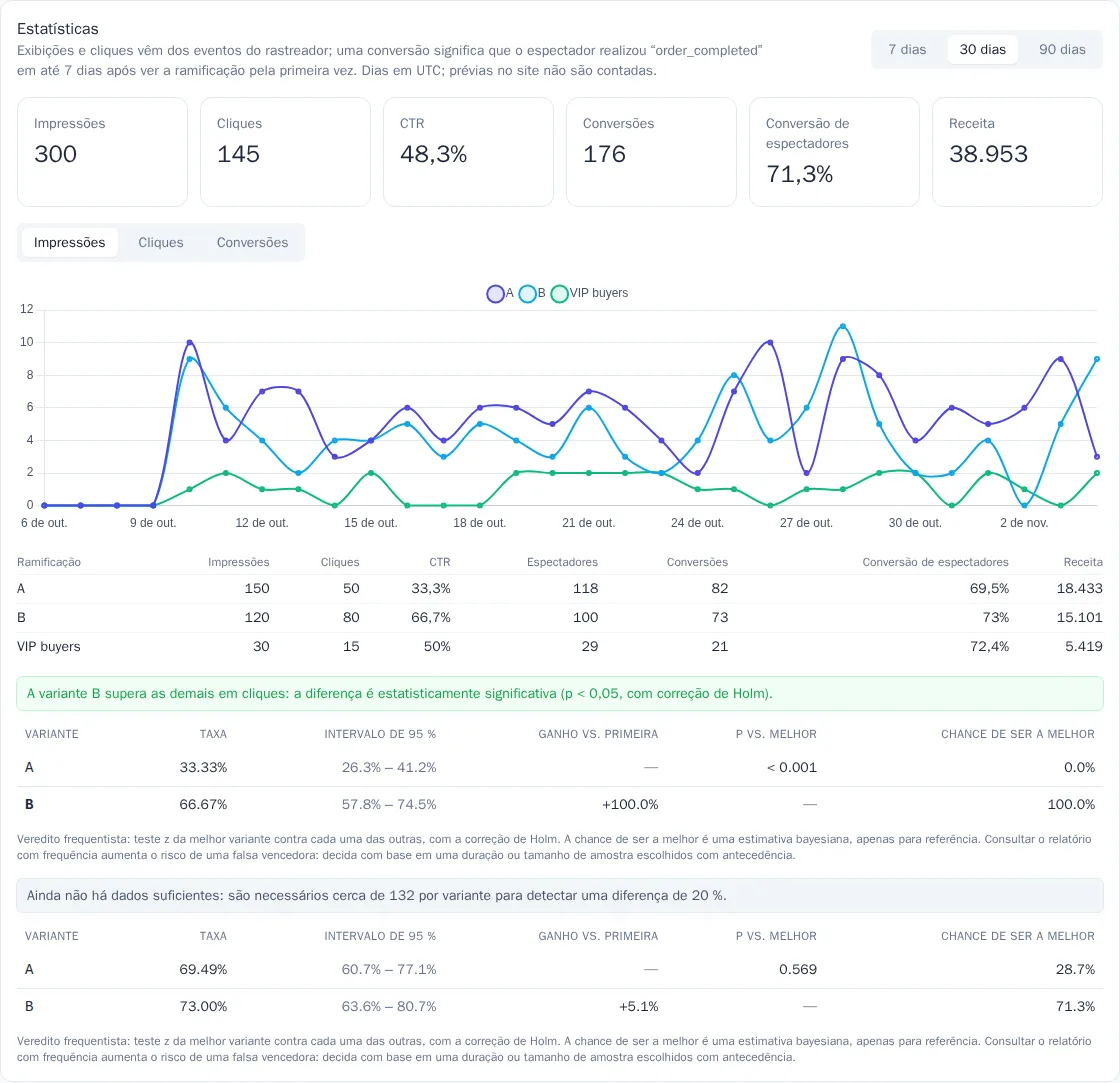
- A impressão é contada quando o bloco fica visível na tela pelo menos pela metade, e o clique é a abertura de um link do bloco. São os eventos do rastreador
block_showneblock_clicked, com as propriedadesblockearm(ramificação:a–dous1–s5). - Espectadores são os visitantes que viram a ramificação no período; conversão significa que o espectador atingiu a meta em até 7 dias após a primeira exibição.
- A comparação das variantes é feita por cliques por impressão e pela conversão de espectadores, com verificação de significância estatística, como nos testes A/B. As linhas de segmentos não entram na comparação: elas são vistas por pessoas diferentes.