Relatório ROPO
ROPO (research online, purchase offline) significa “pesquisou online, comprou na loja”. O relatório mostra quantas vendas das suas lojas foram feitas por clientes que antes visitaram o site, viram um produto ou clicaram em um e-mail. Assim você vê qual receita da loja física vem do marketing online, mesmo sem um pedido no site. O ROPO reverso mostra o caminho oposto: pedidos online feitos depois de uma compra na loja.
Abra Análise → ROPO e clique em Novo relatório. O relatório está disponível a partir do plano “Crescimento”; veja Planos. Período, filtro de perfis, link do relatório, salvamento e CSV funcionam como nos outros relatórios; veja Comum a todos os relatórios.
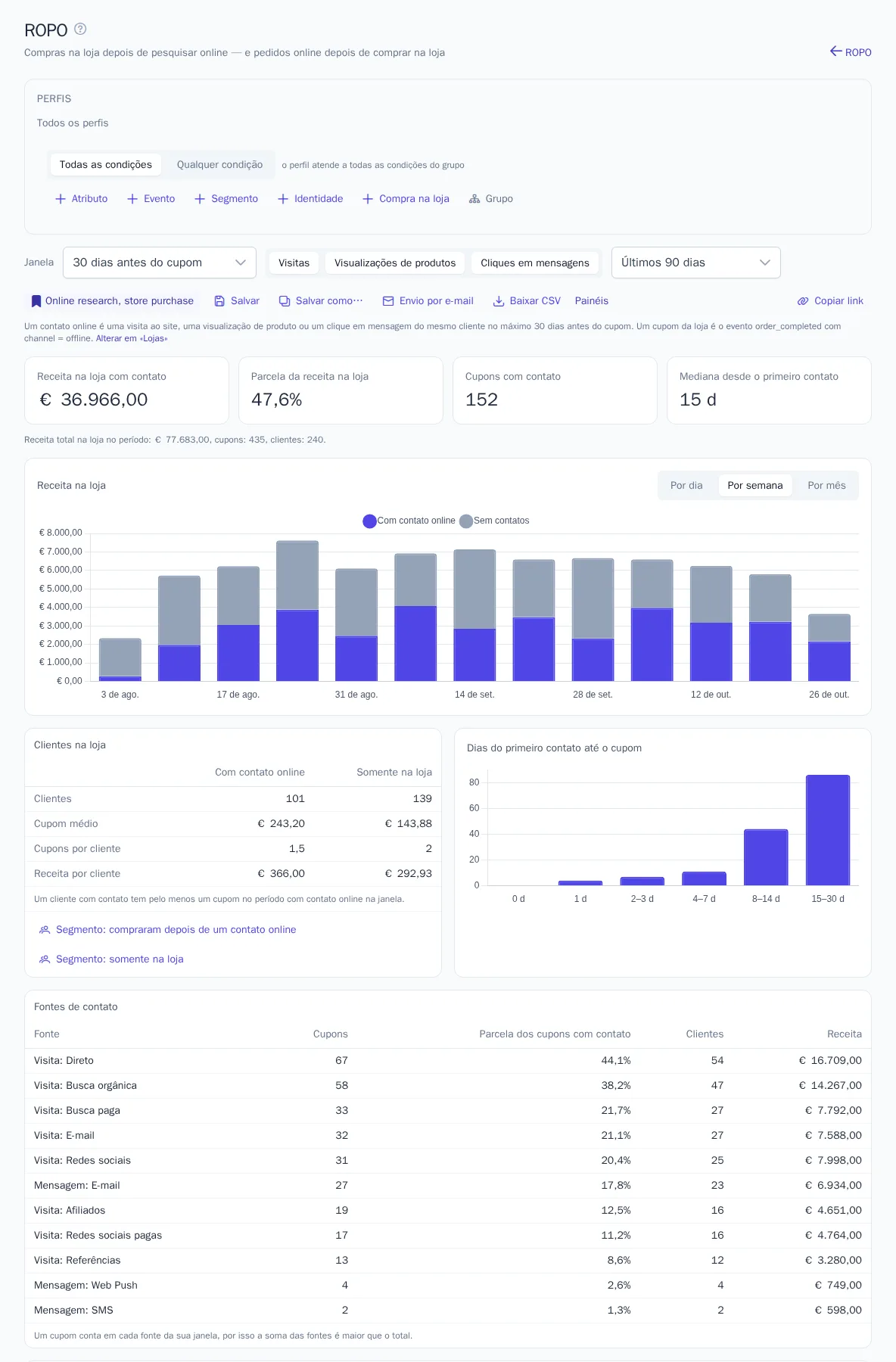
O que é necessário para o relatório
- Cupons das lojas no OneTrace.pro. Você pode enviá-los pela API, por uma fonte de dados, pela extensão para o 1C ou carregá-los em um arquivo; veja Lojas e vendas offline.
- Regra de compra na loja: como distinguir o cupom de uma loja de um pedido do site. Por padrão, é o evento de compra com a propriedade
channel = offline. A regra é definida em Dados → Lojas, e acima do relatório você vê qual regra está em vigor. - Evento de compra e valor: os mesmos do relatório “Receita”, tirados das configurações de previsões ou escolhidos no alto da página “Receita”.
- Para o bloco de produtos, é preciso o evento de visualização de produto nas configurações de recomendações.
O cliente da loja e o do site devem ser um único perfil. Se o cupom tem telefone, e-mail ou cartão de fidelidade, o OneTrace.pro encontra o perfil com esses dados. Quando o cliente informar no site o mesmo telefone ou e-mail, o histórico online e os cupons dele serão unidos; veja Mesclagem de perfis.
Contatos online e a janela
Contato online é uma ação do mesmo cliente antes do cupom:
| Contato | O que é contado | Fonte no relatório |
|---|---|---|
| Visitas | visita ao site: o primeiro evento depois de uma pausa de mais de 30 minutos | canal de tráfego: busca, busca paga, e-mail, redes sociais, acessos diretos, como em fontes de tráfego |
| Visualizações de produtos | evento de visualização de produto | — |
| Cliques em mensagens | clique em um link de e-mail, SMS ou outra mensagem | canal da mensagem |
Janela é quantos dias antes do cupom os contatos são considerados: 1, 3, 7, 14, 30, 60 ou 90 dias (o padrão é 30). Um cupom com pelo menos um contato na janela é um cupom com contato. Você pode desativar tipos de contato com as caixas de seleção: por exemplo, deixar só as visualizações de produtos.
Indicadores
- Receita na loja com contato e Cupons com contato: o valor e o número de cupons antes dos quais houve um contato online.
- Parcela da receita na loja: que parte da receita total das lojas veio de cupons com contato.
- Mediana desde o primeiro contato: quantos dias costumam passar do primeiro contato na janela até a compra.
- Abaixo dos indicadores aparecem toda a receita da loja no período, o número de cupons e de clientes.
O gráfico divide a receita da loja por dia, semana ou mês entre cupons com contato e sem contato.
Clientes na loja compara dois grupos. Os clientes com contato são os que têm pelo menos um cupom do período com contato. Os demais são somente na loja. Para os dois grupos, são mostrados o número de clientes, o cupom médio, os cupons por cliente e a receita por cliente. A comparação mostra se quem pesquisa o produto online antes gasta mais.
Dias do primeiro contato até o cupom mostra quantos cupons com contato foram feitos no mesmo dia, no dia seguinte, em uma semana e depois.
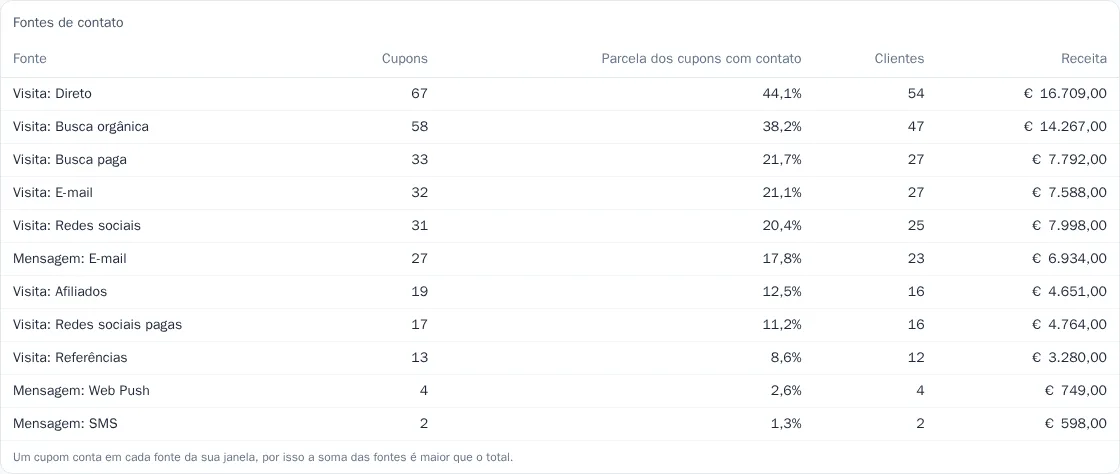
Fontes de contato
A tabela mostra quais canais aparecem antes das compras na loja: “Visita: Busca orgânica”, “Visita: Busca paga”, “Visita: E-mail” e os cliques em mensagens, por canal da mensagem. Para cada fonte, há os cupons, a parcela entre os cupons com contato, os clientes e a receita. Se antes do cupom houve uma visita vinda da busca e um clique em um e-mail, o cupom é contado nas duas fontes, por isso a soma das fontes é maior que o total.
Lojas
Para cada ponto de venda: cupons, receita, parcela de cupons com contato, cupom médio com contato e sem contato. A coluna Online depois da loja mostra os pedidos online antes dos quais o cliente esteve nessa loja. Os nomes e cidades vêm da lista de lojas. Se o ponto não estiver lá, aparece o id dele com a marca “fora do cadastro”.

Vistos online, comprados na loja
Produtos dos cupons que o cliente tinha visto no site antes, dentro da janela. Para cada produto, você vê o número desses cupons, o de todos os cupons com esse produto e a parcela entre eles. Os produtos do cupom vêm da lista products do evento de compra ou da propriedade do produto (como no relatório “Receita”). Os ids dos produtos nos cupons devem coincidir com os ids do catálogo e dos eventos de visualização.
ROPO reverso
Pedidos online antes dos quais o mesmo cliente comprou na loja, dentro da janela: viu o produto na prateleira e pediu no site. São mostrados a receita desses pedidos, a parcela dela em toda a receita online, o número de pedidos e de clientes.
Segmentos e jornadas
Os botões abaixo da comparação dos clientes criam um segmento dinâmico:
- Segmento: compraram depois de um contato online: clientes com cupons com contato;
- Segmento: somente na loja: clientes das lojas sem contatos online, por exemplo para uma campanha que os leve ao site.
O segmento recebe a condição “Compra na loja” com o período, a janela e os tipos de contato do relatório e depois é recalculado conforme o agendamento dele. A mesma condição pode ser adicionada manualmente a qualquer segmento; veja Segmentos. Uma jornada para a compra na loja é iniciada pelo gatilho “Compra na loja”; veja Jornadas.
Salvamento, painéis e API
O relatório é salvo com o botão Salvar. Você pode adicioná-lo como cartão a um painel, exportá-lo em CSV e recebê-lo por e-mail conforme um agendamento.
Um relatório de um projeto grande, com mais de alguns milhões de eventos no período e na janela, é calculado em segundo plano. A página mostra “Calculando o relatório…” e se atualiza sozinha, em geral em um ou dois minutos. O resultado pronto fica guardado por 5 minutos. O CSV desse relatório pode ser baixado quando o cálculo terminar.
O mesmo relatório está disponível na API: POST /api/v1/analytics/ropo com a chave secreta; veja Chaves de API. Se o relatório ainda estiver sendo calculado, a API responde 202 com o cabeçalho Retry-After: repita a requisição após o número de segundos indicado.