Exportação para data warehouses
A exportação copia regularmente os dados do projeto para o seu data warehouse: perfis, eventos e, se você quiser, mensagens, segmentos, consentimentos e produtos. Os analistas trabalham com eles nas próprias ferramentas: criam relatórios no BI, cruzam com os dados do sistema de gestão e treinam modelos.
A direção inversa, ou seja, a leitura das linhas alteradas do seu data warehouse para perfis e eventos, é feita por uma fonte de dados.
A seção fica em Dados → Data warehouses. A exportação para data warehouses está disponível no plano “Empresarial”; veja Planos.
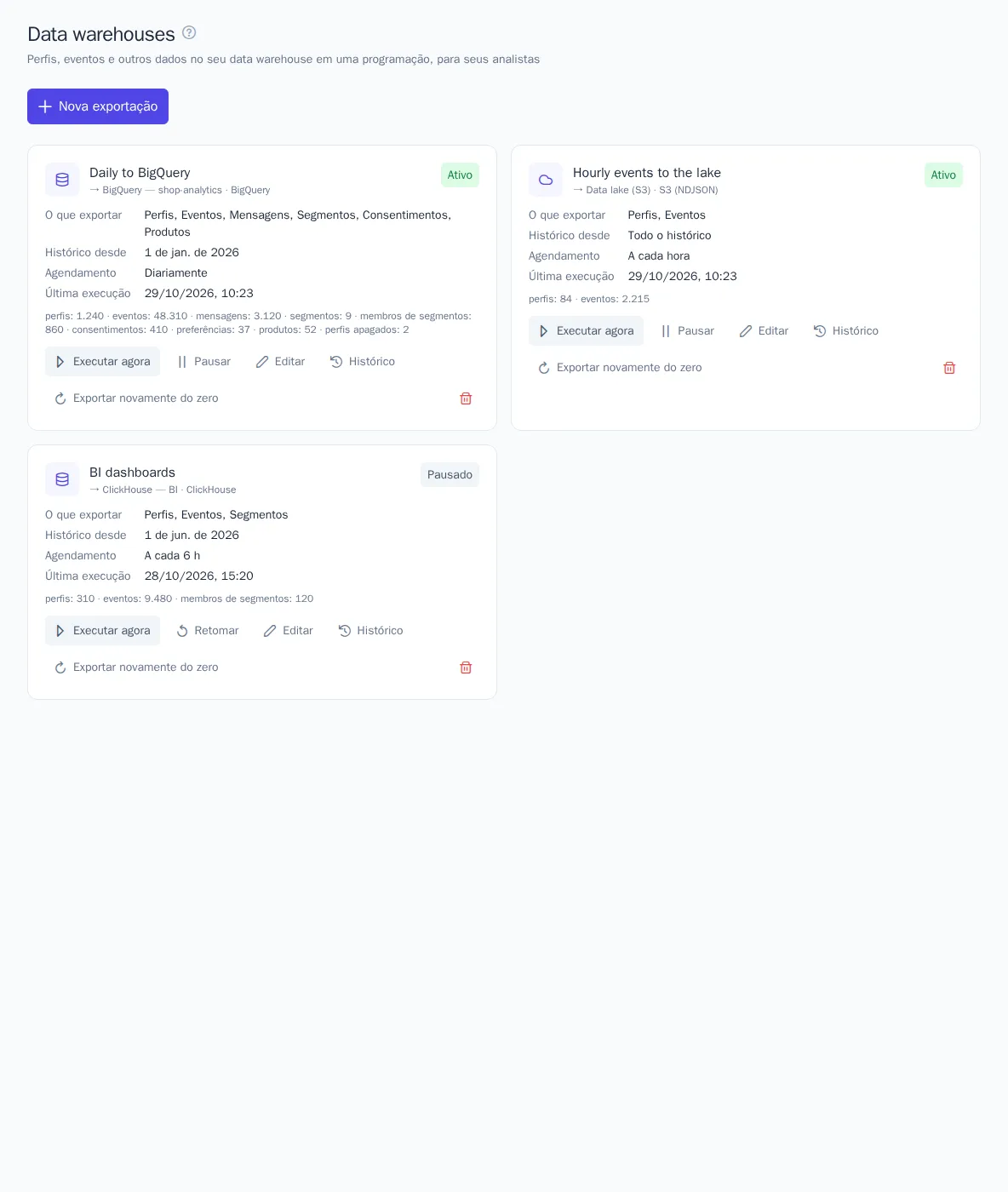
Para onde exportar
| Data warehouse | Como os dados chegam lá |
|---|---|
| S3 (AWS, Yandex Object Storage, MinIO) | arquivos NDJSON.gz no seu bucket |
| Google Cloud Storage | arquivos NDJSON.gz no seu bucket |
| BigQuery | tabelas em um conjunto de dados do projeto do Google Cloud |
| Snowflake | tabelas em um esquema; os dados passam pelo seu bucket do AWS S3 |
| ClickHouse | tabelas em um banco de dados no seu servidor |
| PostgreSQL | tabelas em um esquema no seu servidor |
Primeiro, conecte o data warehouse na página Integrações, no grupo Data warehouses: informe os acessos e clique em Testar.
- S3: bucket, chaves de acesso e, para Yandex Object Storage e MinIO, o endereço da API.
- Google Cloud Storage e BigQuery: chave da conta de serviço (JSON). No Cloud Storage, a conta precisa da função Storage Object User no bucket; no BigQuery, das funções BigQuery Data Editor e BigQuery Job User. No BigQuery, informe também o local dos dados:
EU,USou uma região. - Snowflake: conta, usuário e a chave privada RSA dele sem senha, função, warehouse de processamento e um bucket do AWS S3 com as chaves. Atribua a chave pública ao usuário com o comando
ALTER USER … SET RSA_PUBLIC_KEY. - ClickHouse: endereço da interface HTTP, por exemplo
https://ch.example.com:8443, usuário e senha. - PostgreSQL: host, porta, banco de dados, usuário, senha e criptografia da conexão.
O servidor ClickHouse ou PostgreSQL deve estar acessível pela internet: endereços de redes internas não são aceitos.
Como criar uma exportação
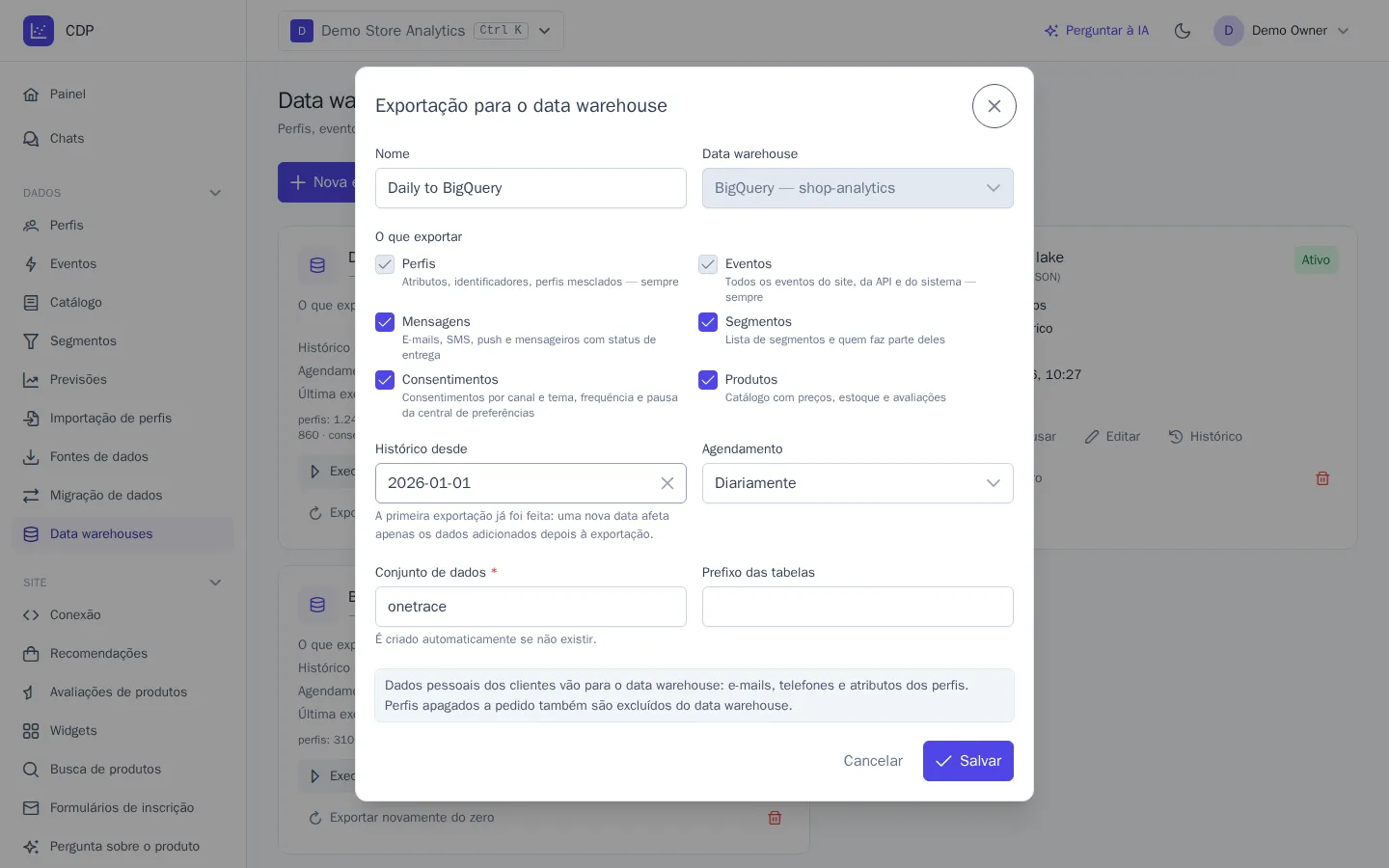
- Clique em Nova exportação.
- Defina o nome e escolha o Data warehouse: ele não pode ser trocado depois da criação.
- Marque O que exportar. Perfis e eventos são sempre exportados.
- No campo Histórico desde, escolha a data a partir da qual os eventos e as mensagens serão exportados na primeira vez, ou deixe o campo vazio para exportar todo o histórico. Perfis, segmentos, consentimentos e produtos são exportados por completo.
- Escolha o Agendamento: a cada hora, a cada 3, 6 ou 12 horas ou uma vez por dia.
- Preencha as configurações do data warehouse: a pasta no bucket, o conjunto de dados do BigQuery, o banco de dados e o esquema do Snowflake, o banco de dados do ClickHouse ou o esquema do PostgreSQL. O conjunto de dados, o banco e o esquema são criados automaticamente se não existirem. O prefixo das tabelas é necessário quando várias exportações gravam no mesmo banco.
- Clique em Salvar. A primeira exportação começa em até um minuto.
A primeira exportação de um histórico longo é feita em partes e pode levar algumas horas; enquanto ela não termina, o cartão mostra o rótulo Primeira exportação. As execuções seguintes enviam apenas o que mudou desde a última vez.
O que é exportado
| Dados | Tabelas | O que contêm |
|---|---|---|
| Perfis | profiles |
atributos, identificadores (e-mail, telefone, user_id …), primeira e última visita, mesclagem (merged_into_id) e exclusão |
| Eventos | events |
todos os eventos do site, da API e do sistema ($message_*, $segment_* e outros), propriedades e contexto |
| Mensagens | messages |
canal, tema, modelo, campanha e variante, jornada, status e horário de cada status, destinatário |
| Segmentos | segments, segment_members |
lista de segmentos; quem está no segmento agora, quando entrou e saiu |
| Consentimentos | consents, preferences |
consentimentos por canal e tema; frequência e pausa da central de preferências |
| Produtos | products |
catálogo com preços, estoque, categorias, características e avaliações |
A tabela de eventos só recebe novas linhas. As demais tabelas são atualizadas por chave: um perfil, mensagem ou produto alterado substitui a linha anterior. Atributos, propriedades e contexto dos eventos ficam em JSON. Os horários estão em UTC.
As tabelas são criadas automaticamente; se uma nova versão do OneTrace.pro acrescentar uma coluna a uma tabela, ela será adicionada.
Particularidades dos data warehouses:
- S3 e Google Cloud Storage: os arquivos ficam na pasta
events/dt=2026-10-29/. Nas tabelas atualizáveis, a linha atual de uma chave é a última porupdated_at. Os esquemas das tabelas ficam na pasta_schema. - BigQuery: os eventos são particionados pelo dia do evento e agrupados pelo nome do evento e pelo perfil, por isso as consultas de um período leem menos dados.
- ClickHouse: leia as tabelas atualizáveis com
FINAL; o JSON é armazenado como string: extraia os valores com as funçõesJSONExtract….
Perfis apagados
Quando um perfil é apagado a pedido do cliente (veja Perfis), a próxima execução da exportação também remove as linhas dele do data warehouse: dos perfis, eventos, mensagens, participação em segmentos e consentimentos. No S3 e no Google Cloud Storage, os arquivos já gravados não mudam: a lista de perfis apagados é colocada na pasta _erasures, e cabe a você remover as linhas deles do seu lado.
Execuções e erros
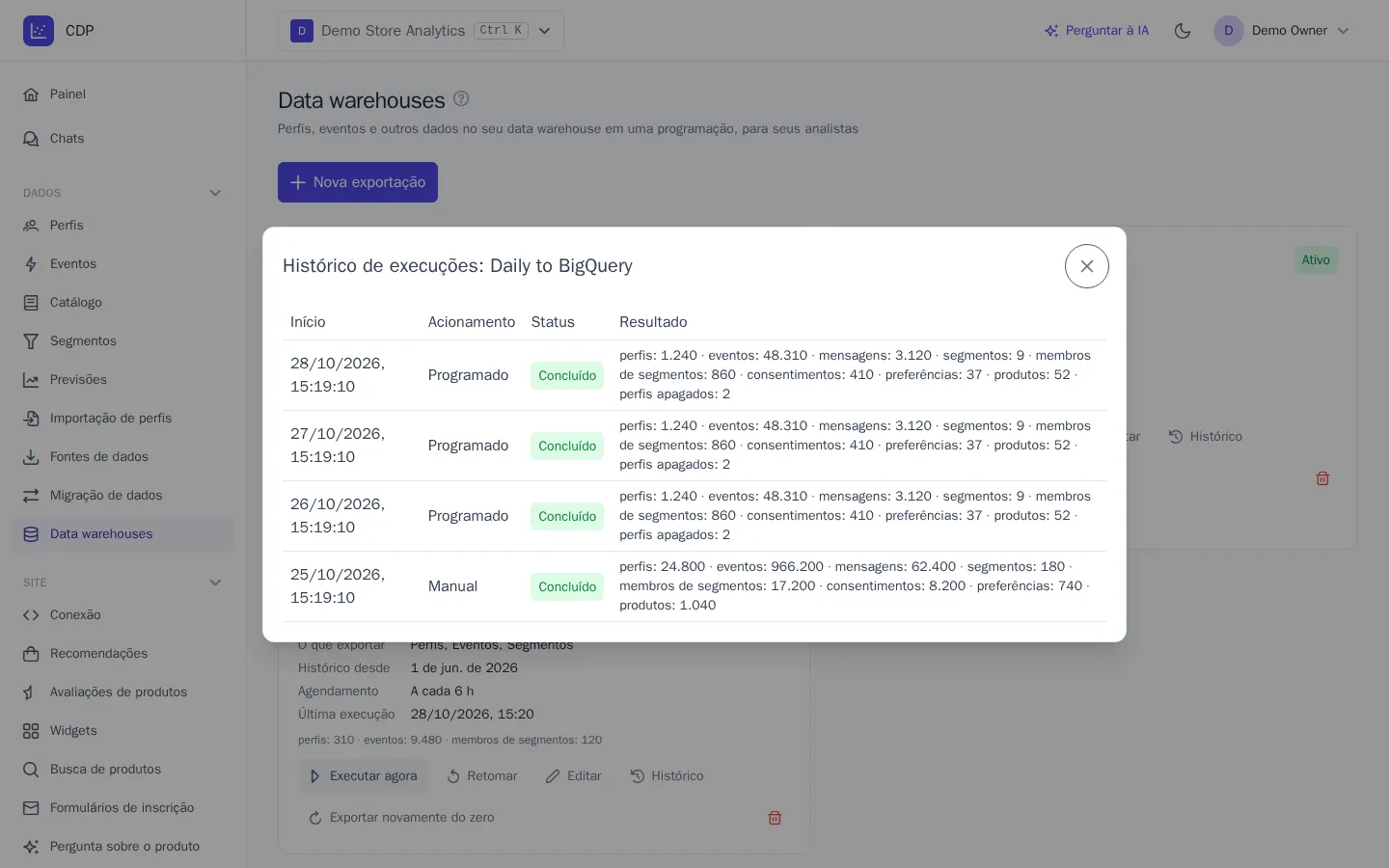
O cartão da exportação mostra o agendamento, a última execução e quantas linhas foram enviadas para cada tabela. Histórico mostra as últimas execuções.
- Executar agora: exporta as alterações imediatamente, sem esperar o agendamento.
- Pausar: interrompe a exportação; as alterações se acumulam e são enviadas depois de Retomar.
- Exportar novamente do zero: a próxima execução envia todos os dados, como da primeira vez. Se as tabelas do data warehouse não forem limpas, os eventos ficarão duplicados.
Se o data warehouse estiver temporariamente indisponível, a exportação tenta novamente após 1, 5, 15, 30 e 60 minutos e continua de onde parou: as partes já recebidas não são enviadas duas vezes. Se o acesso for revogado ou o banco não for encontrado, um erro aparece no cartão: corrija a conexão na página Integrações, e a próxima execução continuará a exportação.
Quem pode configurar exportações
Dados pessoais dos clientes vão para o data warehouse. Por isso, a seção é visível para funções com permissão para exportar perfis, mas criar, alterar e executar exportações só é permitido a quem também tem permissão para gerenciar integrações e para ver dados pessoais sem máscara. Entre as funções de sistema, são elas “Proprietário” e “Administrador”. Saiba mais no artigo Membros e funções.