Bloques personalizados en el sitio web
Un bloque personalizado es un espacio en una página del sitio web cuyo contenido se elige para cada visitante: un banner en la página de inicio, una franja en el catálogo o su propio HTML. A los miembros de los segmentos les muestra su propio contenido; por ejemplo, acceso anticipado a los clientes habituales y un descuento en el primer pedido a los nuevos. Los demás ven el contenido predeterminado, para el que puede lanzar variantes A/B. El código se inserta en el sitio web una sola vez; después, todo se cambia en OneTrace.pro.
Para que funcione se necesitan el rastreador instalado (Conexión del sitio web) y la función del plan Bloques personalizados en el sitio, disponible a partir del plan «Crecimiento». Pueden crear y modificar bloques los miembros con permiso para gestionar el sitio web; los demás ven los bloques y las estadísticas, pero no pueden guardar cambios.
Lista de bloques
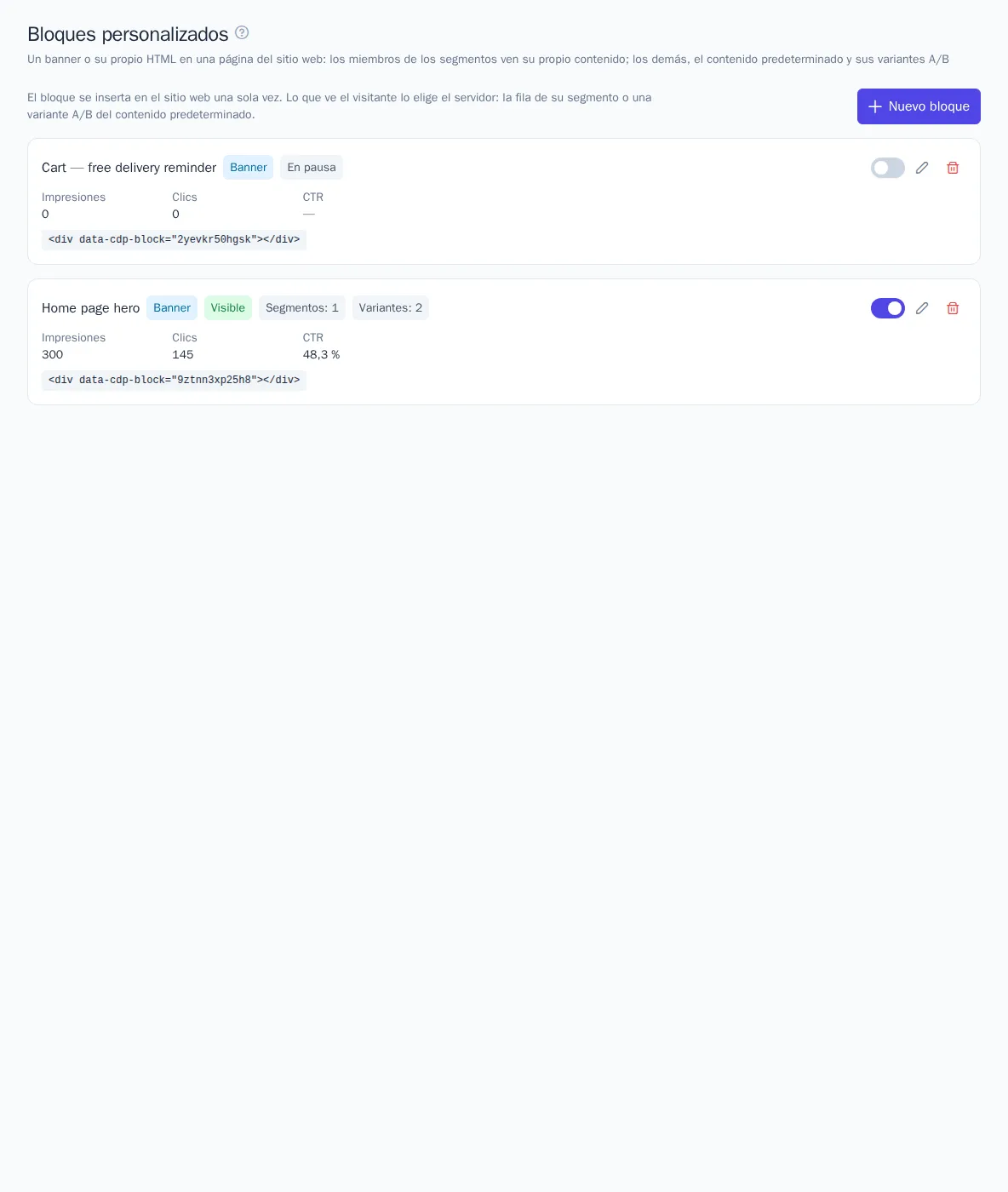
La sección Sitio web → Bloques personalizados muestra todos los bloques del proyecto: el tipo (banner o HTML propio), si el bloque está activado, cuántas filas de segmentos y variantes tiene, las impresiones, los clics y el CTR de 30 días y el código para el sitio web. El interruptor activa y desactiva el bloque, y el botón Nuevo bloque abre el editor.
Editor
El editor se abre en una página aparte. A la izquierda están las secciones; a la derecha, la vista previa en vivo: dibuja el bloque con el mismo código que en el sitio web. Sobre la vista previa se elige la rama (el contenido predeterminado, una variante o una fila de segmento) y el dispositivo: escritorio o teléfono.
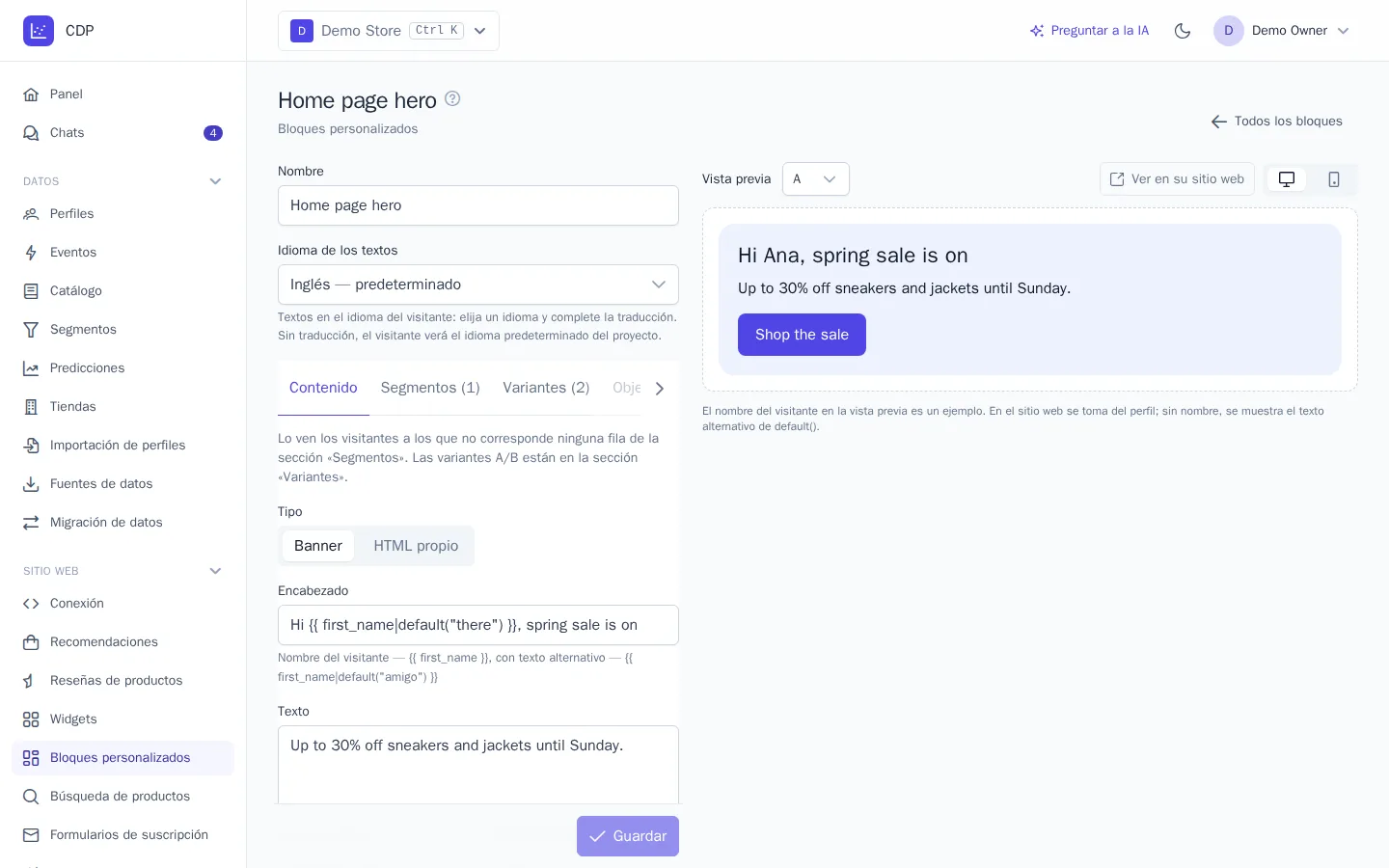
Contenido es lo que ven los visitantes sin una fila de segmento propia:
- Banner: encabezado, texto, botón con enlace, imagen por dirección https y disposición: imagen a la izquierda, a la derecha, arriba o de fondo. Los colores del fondo, del texto y del botón y el radio de las esquinas se definen en esta misma sección.
- HTML propio: cualquier maquetación. Al guardar se eliminan de ella los scripts, los controladores de eventos, los formularios y los marcos; las imágenes se cargan solo por https, y los enlaces pueden ser https, http, mailto, tel o direcciones de su sitio web.
- CSS propio: estilos que se aplican solo dentro del bloque. Las clases del banner son
.cdp-block,.cdp-block__title,.cdp-block__texty.cdp-block__button.
En el encabezado, el texto y el botón del banner puede insertar el nombre del visitante: {{ first_name }} o, con texto alternativo, {{ first_name|default("amigo") }}. El bloque no tiene otros datos del perfil: se solicita por el identificador anónimo del visitante, y mostrar con él contactos o pedidos no es seguro.
Si el proyecto tiene varios idiomas, elija un idioma sobre las secciones y complete la traducción de los textos o del HTML. El visitante verá la traducción más cercana a su idioma y, sin traducción, el idioma predeterminado del proyecto; consulte Idiomas del proyecto.
Filas de segmentos
En la sección Segmentos, añada hasta 5 filas «segmento → contenido». El miembro de un segmento ve el contenido de su fila. Si un visitante pertenece a varios segmentos, se aplica la primera fila adecuada desde arriba; el orden se cambia con las flechas. Un visitante sin fila adecuada ve el contenido predeterminado o una de sus variantes.
El segmento se determina por el perfil del visitante: un visitante desconocido no pertenece a ningún segmento. La composición de los segmentos se recalcula según su programación; consulte Segmentos.
Variantes A/B
En la sección Variantes, añada hasta tres variantes del contenido predeterminado: B, C y D. Los visitantes sin una fila de segmento propia se reparten a partes iguales entre A y las variantes, y cada visitante ve siempre la misma variante. La comparación de variantes está en las estadísticas.
Objetivo y visualización
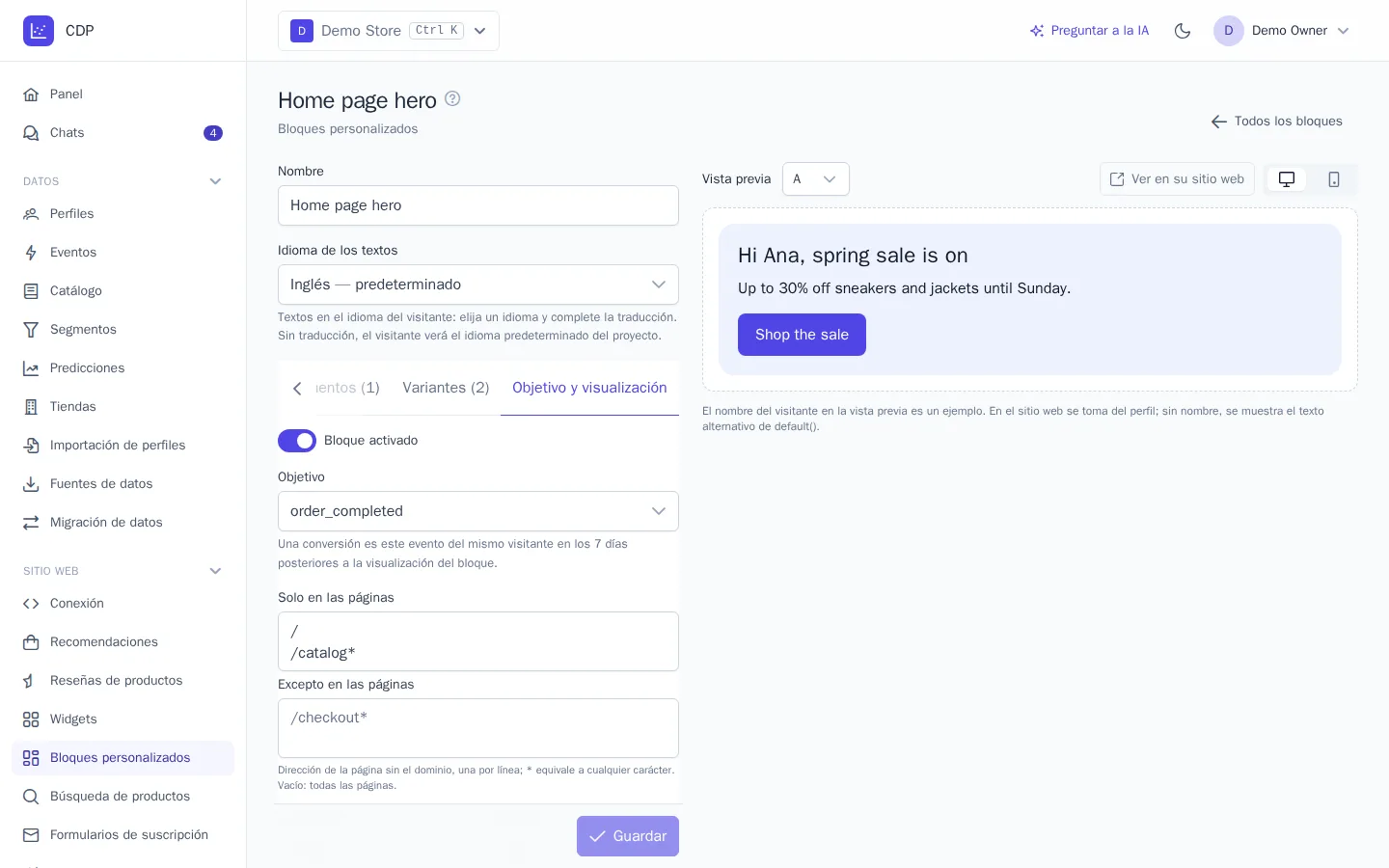
En la sección Objetivo y visualización:
- Bloque activado: un bloque desactivado no se muestra en el sitio web, y su espacio en la página queda vacío.
- Objetivo: el evento que cuenta como conversión, por defecto la compra. La conversión se cuenta si el visitante lo realizó en los 7 días posteriores a la visualización del bloque.
- Reglas de visualización: páginas (dirección sin dominio,
*equivale a cualquier secuencia de caracteres), dispositivos, visitantes nuevos o recurrentes y segmentos. Funcionan igual que en los widgets. - Código para el sitio web: aparece después del primer guardado.
Código para el sitio web
Inserte el código del bloque en la plantilla de la página, donde deba aparecer:
<div data-cdp-block="a1b2c3d4e5f6"></div>
El rastreador encuentra el elemento por sí mismo, tanto al cargar la página como cuando el elemento aparece más tarde, por ejemplo en un sitio de una sola página; para volver a dibujar los bloques manualmente, llame a cdp.blocks({ force: true }). El bloque se dibuja en una zona aislada de la página (Shadow DOM): los estilos del sitio no rompen el bloque, y los estilos del bloque no cambian el sitio. Si el bloque está desactivado o el visitante no cumple las reglas de visualización, el elemento queda vacío.
Ver en su sitio web abre una página de su sitio web con una marca de vista previa: el bloque muestra la rama elegida, aunque esté desactivado o fuera de las reglas de visualización. La marca es válida durante 24 horas, y las impresiones y los clics de la vista previa no se cuentan.
Estadísticas
Debajo del editor están las estadísticas de 7, 30 o 90 días: impresiones, clics, CTR, conversiones, conversión de espectadores e ingresos, si el objetivo es la compra definida en la configuración de predicciones. El gráfico muestra el indicador elegido por días, con una línea por rama; debajo hay una tabla de ramas con las filas de segmentos por su nombre.
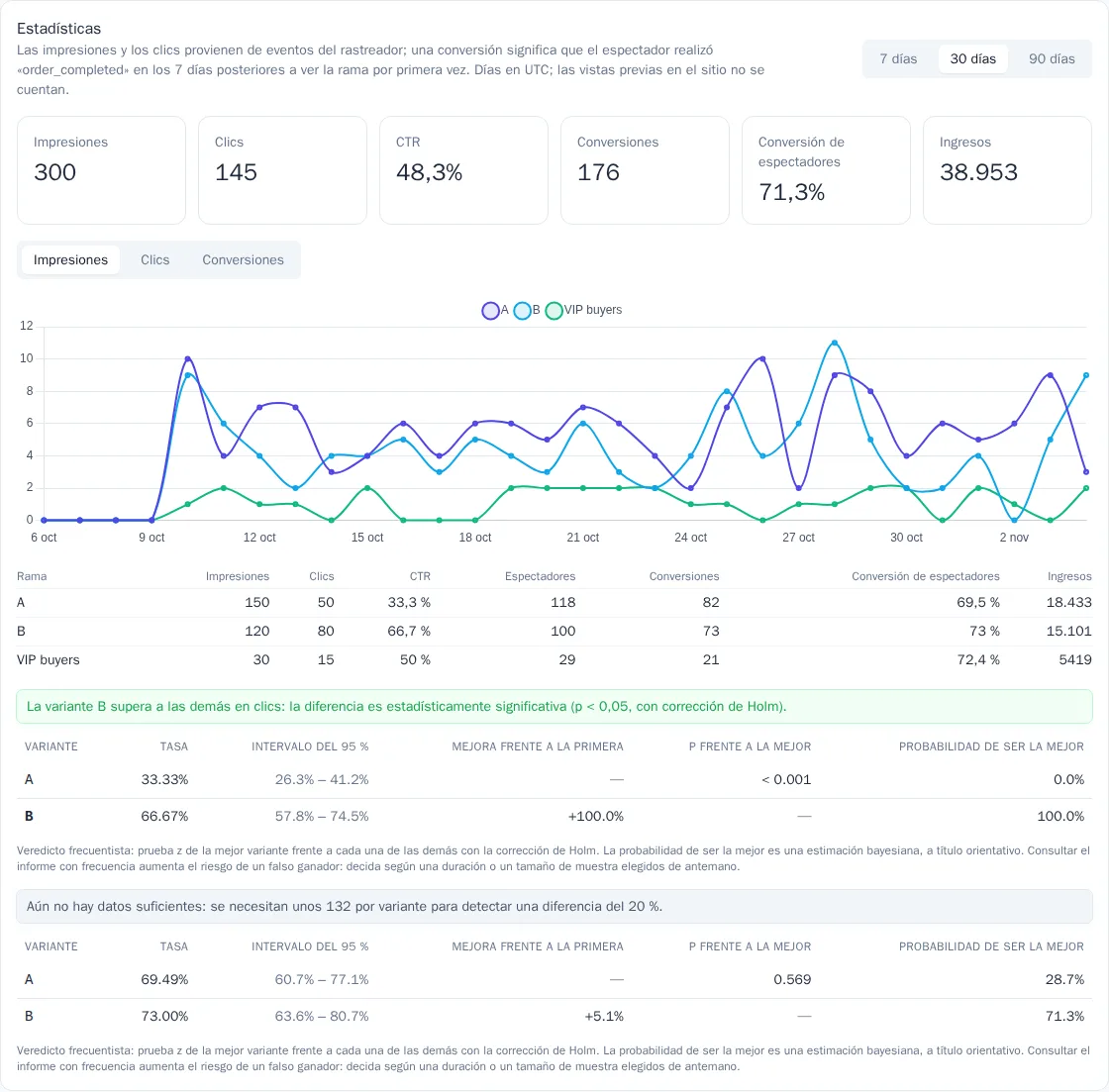
- Una impresión se cuenta cuando al menos la mitad del bloque es visible en la pantalla, y un clic es un clic en el enlace del bloque. Son los eventos del rastreador
block_shownyblock_clickedcon las propiedadesblockyarm(la rama:a–dos1–s5). - Los espectadores son los visitantes que vieron la rama en el periodo; una conversión significa que el espectador cumplió el objetivo en los 7 días posteriores a la primera impresión.
- La comparación de variantes se hace por clics por impresión y por conversión de espectadores, con comprobación de la significación estadística, como en las pruebas A/B. Las filas de segmentos no entran en la comparación: las ven otras personas.