Persönliche Blöcke auf der Website
Ein persönlicher Block ist eine Stelle auf einer Seite der Website, deren Inhalt für den jeweiligen Besucher gewählt wird: ein Banner auf der Startseite, ein Hinweisstreifen im Katalog oder eigenes HTML. Mitgliedern von Segmenten zeigen Sie eigene Inhalte – zum Beispiel Stammkunden einen frühen Zugang und Neukunden einen Rabatt auf die erste Bestellung. Alle anderen sehen den Standardinhalt, für den Sie A/B-Varianten starten können. Der Code wird einmal in die Website eingefügt, danach ändern Sie alles in OneTrace.pro.
Voraussetzungen sind ein installierter Tracker (Website anbinden) und die Tariffunktion Persönliche Blöcke auf der Website – ab dem Tarif „Wachstum“. Blöcke erstellen und ändern können Mitglieder, die die Website verwalten dürfen; alle anderen sehen Blöcke und Statistik, können aber nicht speichern.
Block-Liste
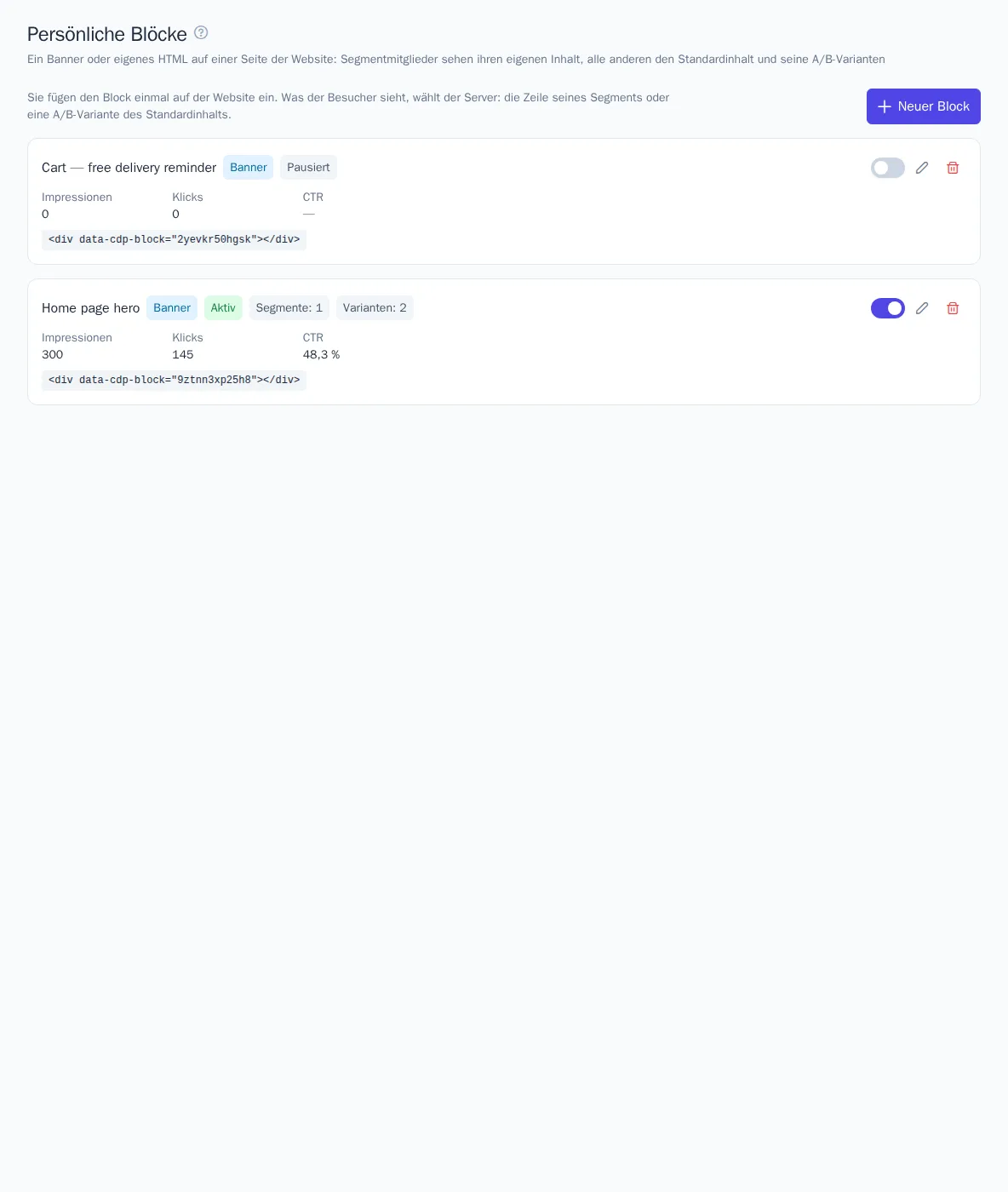
Der Bereich Website → Persönliche Blöcke zeigt alle Blöcke des Projekts: die Art (Banner oder eigenes HTML), ob der Block aktiviert ist, wie viele Segmentzeilen und Varianten er hat, Impressionen, Klicks und CTR der letzten 30 Tage sowie den Code für die Website. Der Schalter aktiviert und deaktiviert den Block, die Schaltfläche Neuer Block öffnet den Editor.
Editor
Der Editor öffnet sich als eigene Seite. Links stehen die Bereiche, rechts eine Live-Vorschau: Sie stellt den Block mit demselben Code dar wie auf der Website. Über der Vorschau wählen Sie den Zweig – Standardinhalt, Variante oder Segmentzeile – und das Gerät: Desktop oder Smartphone.
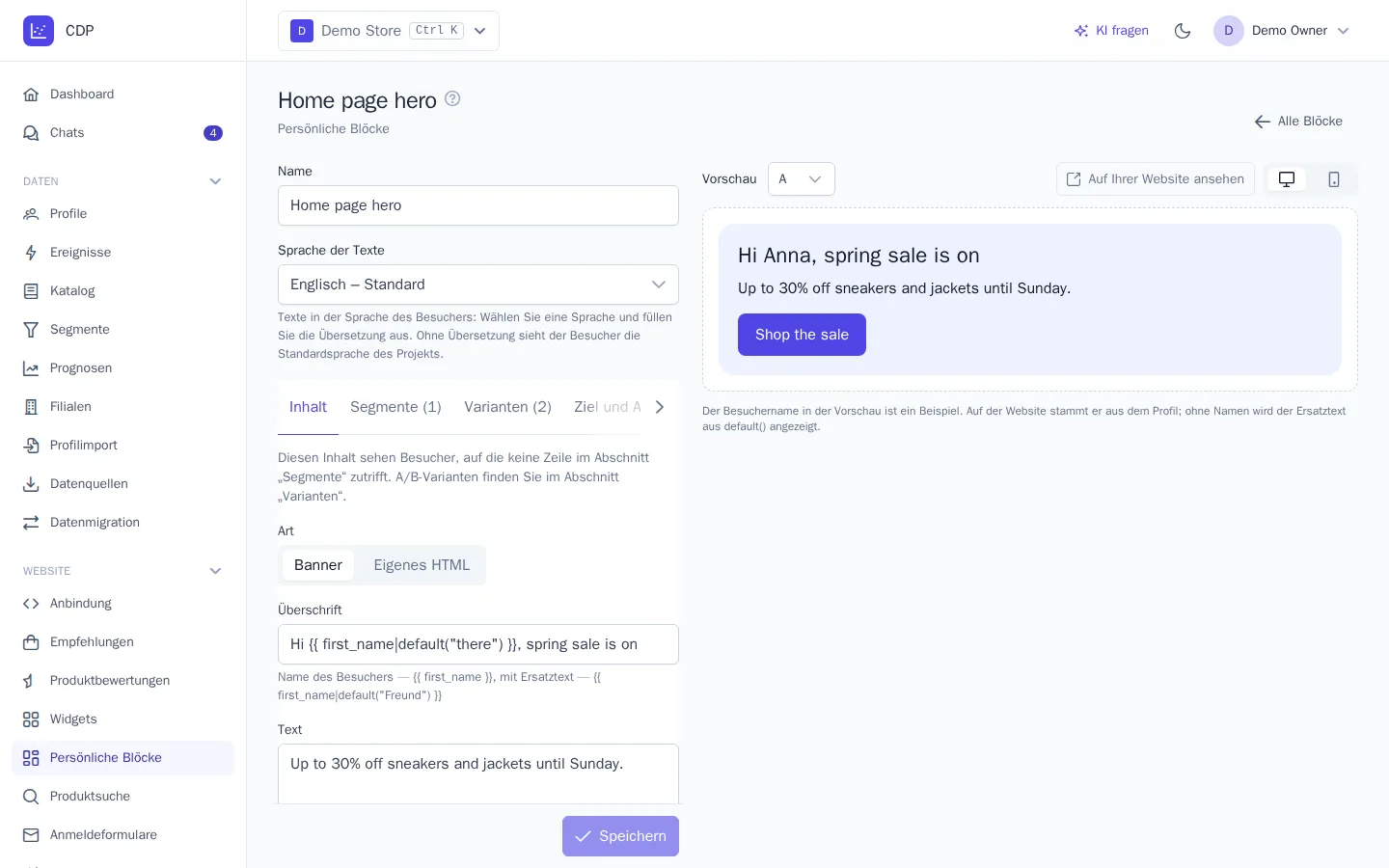
Inhalt ist das, was Besucher ohne eigene Segmentzeile sehen:
- Banner – Überschrift, Text, Schaltfläche mit Link, Bild über eine https-Adresse und Anordnung: Bild links, rechts, oben oder als Hintergrund. Farben für Hintergrund, Text und Schaltfläche sowie den Eckenradius legen Sie im selben Bereich fest.
- Eigenes HTML – beliebiges Markup. Beim Speichern werden daraus Skripte, Event-Handler, Formulare und Frames entfernt; Bilder werden nur über https eingebunden, Links nur mit https, http, mailto, tel oder als Adressen Ihrer Website.
- Eigenes CSS – Stile nur innerhalb des Blocks: Die Banner-Klassen sind
.cdp-block,.cdp-block__title,.cdp-block__text,.cdp-block__button.
In Überschrift, Text und Schaltfläche des Banners können Sie den Namen des Besuchers einsetzen: {{ first_name }}, mit Ersatztext {{ first_name|default("Freund") }}. Weitere Profildaten gibt es im Block nicht: Der Block wird über die anonyme ID des Besuchers abgerufen, und darüber Kontaktdaten oder Bestellungen anzuzeigen, wäre unsicher.
Hat das Projekt mehrere Sprachen, wählen Sie über den Bereichen eine Sprache und füllen Sie die Übersetzung der Texte oder des HTML aus. Der Besucher sieht die Übersetzung, die seiner Sprache am nächsten kommt, ohne Übersetzung die Standardsprache des Projekts, siehe Projektsprachen.
Segmentzeilen
Fügen Sie im Bereich Segmente bis zu 5 Zeilen „Segment → Inhalt“ hinzu. Ein Segmentmitglied sieht den Inhalt seiner Zeile. Ist ein Besucher in mehreren Segmenten, gilt die erste passende Zeile von oben – die Reihenfolge ändern Sie mit den Pfeilen. Ein Besucher ohne passende Zeile sieht den Standardinhalt oder eine seiner Varianten.
Das Segment wird anhand des Besucherprofils bestimmt: Ein unbekannter Besucher ist in keinem Segment. Die Zusammensetzung der Segmente wird nach ihrem jeweiligen Zeitplan neu berechnet, siehe Segmente.
A/B-Varianten
Fügen Sie im Bereich Varianten bis zu drei Varianten des Standardinhalts hinzu – B, C und D. Besucher ohne eigene Segmentzeile werden zu gleichen Teilen auf A und die Varianten verteilt, und ein Besucher sieht immer dieselbe Variante. Den Vergleich der Varianten finden Sie in der Statistik.
Ziel und Anzeige
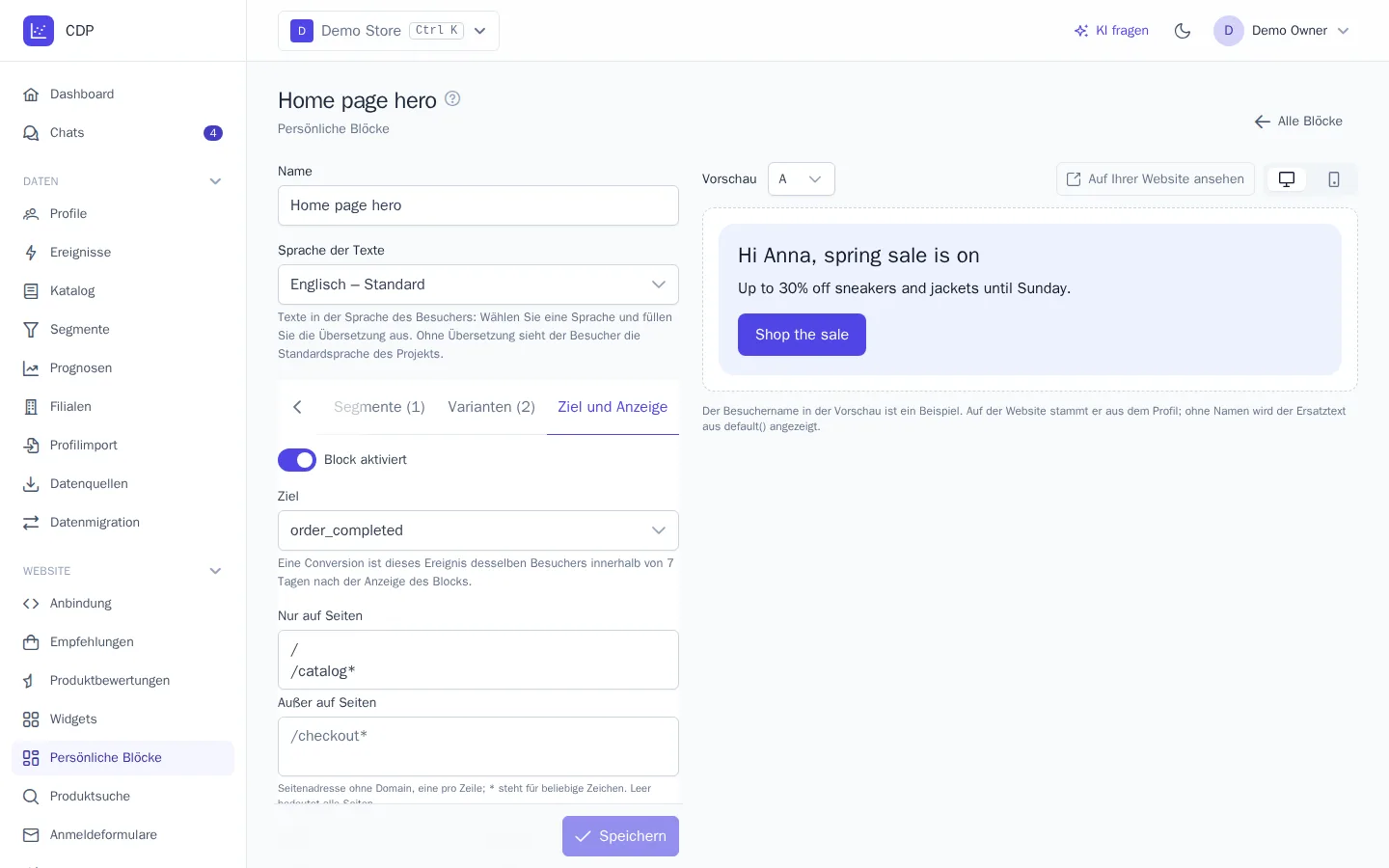
Im Bereich Ziel und Anzeige:
- Block aktiviert – ein deaktivierter Block wird auf der Website nicht angezeigt, die Stelle auf der Seite bleibt leer.
- Ziel – das Ereignis, das als Conversion gilt, standardmäßig ein Kauf. Die Conversion zählt, wenn der Besucher es innerhalb von 7 Tagen nach der Anzeige des Blocks ausgeführt hat.
- Anzeigeregeln – Seiten (Adresse ohne Domain,
*steht für beliebige Zeichen), Geräte, neue oder wiederkehrende Besucher und Segmente. Sie funktionieren genauso wie bei Widgets. - Code für die Website – erscheint nach dem ersten Speichern.
Code für die Website
Fügen Sie den Code des Blocks in die Seitenvorlage an der Stelle ein, an der er erscheinen soll:
<div data-cdp-block="a1b2c3d4e5f6"></div>
Der Tracker findet das Element selbst – beim Laden der Seite und auch, wenn das Element später erscheint, etwa auf einer Single-Page-Website; manuell neu zeichnen lassen sich die Blöcke mit dem Aufruf cdp.blocks({ force: true }). Der Block wird in einem isolierten Bereich der Seite (Shadow DOM) dargestellt: Die Stile der Website beeinträchtigen den Block nicht, und die Stile des Blocks ändern die Website nicht. Ist der Block deaktiviert oder passt der Besucher nicht zu den Anzeigeregeln, bleibt das Element leer.
Auf Ihrer Website ansehen öffnet eine Seite Ihrer Website mit einer Vorschaumarkierung: Der Block zeigt den gewählten Zweig, auch wenn er deaktiviert ist oder nicht unter die Anzeigeregeln fällt. Die Markierung gilt 24 Stunden, Impressionen und Klicks in der Vorschau werden nicht gezählt.
Statistik
Unter dem Editor steht die Statistik für 7, 30 oder 90 Tage: Impressionen, Klicks, CTR, Conversions, Conversion der Betrachter und Umsatz, wenn das Ziel der Kauf aus den Prognose-Einstellungen ist. Das Diagramm zeigt die gewählte Kennzahl nach Tagen, mit einer Linie pro Zweig; darunter steht eine Tabelle der Zweige, in der Segmentzeilen mit dem Namen des Segments erscheinen.
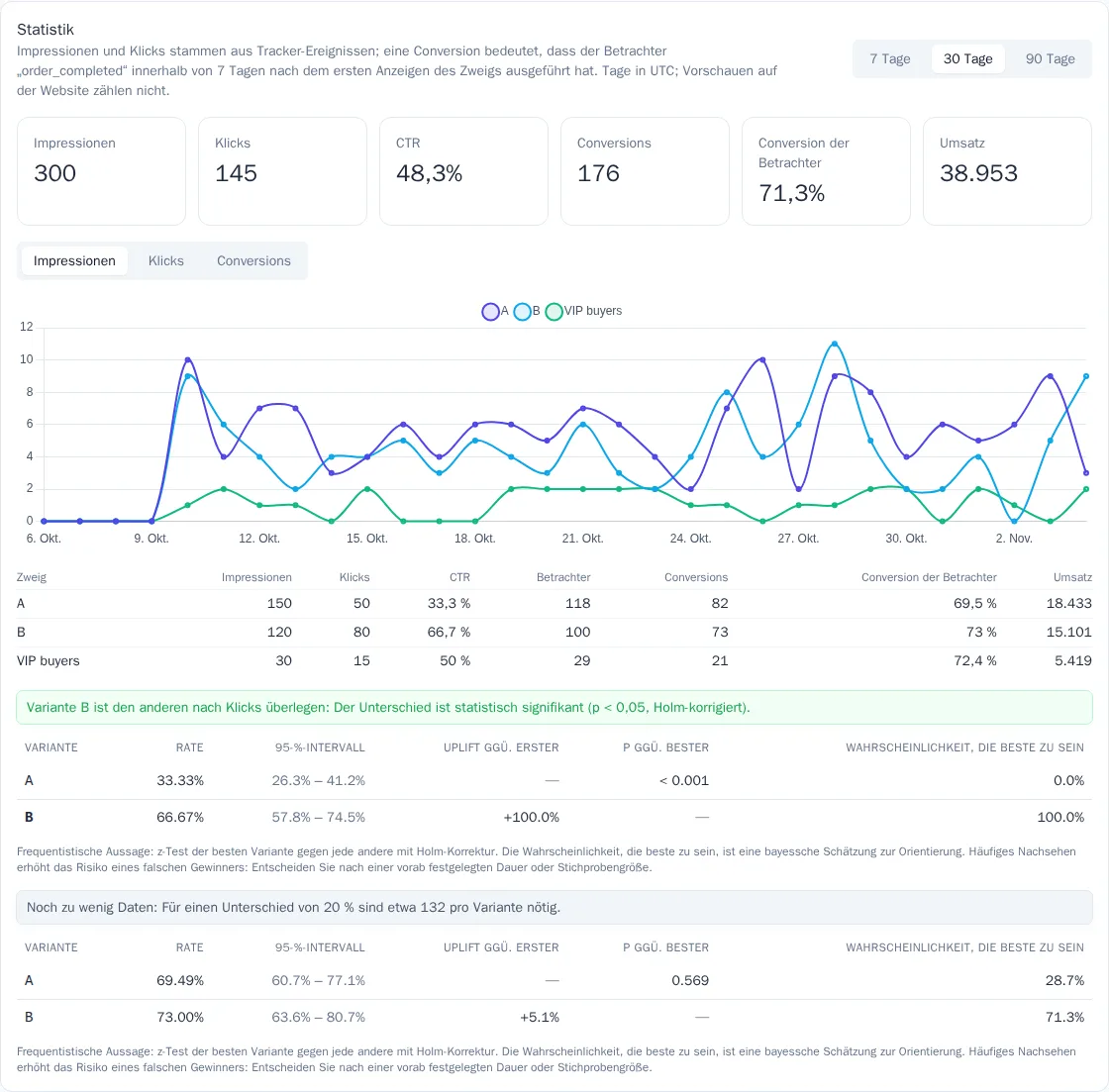
- Eine Impression zählt, wenn der Block mindestens zur Hälfte auf dem Bildschirm sichtbar ist, ein Klick ist ein Klick auf den Link des Blocks. Das sind die Tracker-Ereignisse
block_shownundblock_clickedmit den Eigenschaftenblockundarm(Zweig:a–doders1–s5). - Betrachter sind Besucher, denen der Zweig im Zeitraum angezeigt wurde; eine Conversion bedeutet, dass ein Betrachter das Ziel innerhalb von 7 Tagen nach der ersten Anzeige ausgeführt hat.
- Der Vergleich der Varianten erfolgt nach Klicks pro Impression und nach der Conversion der Betrachter, mit Prüfung der statistischen Signifikanz wie bei A/B-Tests. Segmentzeilen gehen nicht in den Vergleich ein: Sie werden anderen Menschen angezeigt.