Tarjetas de Wallet
La tarjeta de fidelidad en Apple Wallet y Google Wallet está siempre en el teléfono del cliente: muestra el saldo de puntos, el nivel, el código promocional vigente y un código de barras para la caja. OneTrace.pro actualiza la tarjeta por sí mismo: después de un pedido, de una acumulación de puntos o de la emisión de un código promocional, el cliente ve los nuevos valores, y Apple Wallet muestra una notificación. La tarjeta es también un canal de mensajes: un mensaje breve llega como notificación y permanece en el reverso de la tarjeta.
Las tarjetas de Wallet están disponibles desde el plan «Crecimiento» (planes). La sección está en el menú Comunicaciones → Tarjetas de Wallet. Las estadísticas y el diseño los ven los roles «Gestor», «Observador» y superiores; pueden cambiar el diseño los roles con permiso para gestionar integraciones: «Administrador» y «Propietario».
Conexión
Las tarjetas las emite su tienda, en su propio nombre y con sus propias claves de Apple y Google. Conecte una de las plataformas o ambas:
- Abra Integraciones y pulse Añadir integración → Tarjetas de Wallet (integraciones).
- Para Apple Wallet:
- en Apple Developer, abra Certificates, Identifiers & Profiles → Identifiers y registre un Pass Type ID, por ejemplo
pass.com.example.loyalty; - cree para él un certificado Pass Type ID Certificate, instálelo en un Mac y expórtelo desde «Acceso a Llaveros» junto con la clave privada a un archivo
.p12; - pegue en el campo Certificado de Pass Type ID el contenido del
.p12en base64 o el certificado y la clave en PEM, y en el campo Contraseña de la clave, la contraseña de exportación. OneTrace.pro añadirá por sí mismo el certificado intermedio Apple WWDR.
- en Apple Developer, abra Certificates, Identifiers & Profiles → Identifiers y registre un Pass Type ID, por ejemplo
- Para Google Wallet:
- en Google Pay & Wallet Console, cree un emisor y copie el Issuer ID;
- en Google Cloud, active la Google Wallet API, cree una cuenta de servicio y una clave JSON para ella;
- añada el email de la cuenta de servicio en Google Pay & Wallet Console como usuario del emisor;
- pegue el Issuer ID y la clave JSON en la integración.
- Pulse Guardar y Probar: para Apple, la prueba mostrará el Pass Type ID, el equipo y la fecha de caducidad del certificado; para Google, que la clase de tarjeta se ha creado.
Mientras Google no haya aprobado su emisor para la publicación, solo los usuarios de prueba añadidos en la consola pueden guardar la tarjeta de Google. El certificado de Apple se emite por un año: antes de que caduque, emita uno nuevo y sustitúyalo en la integración; de lo contrario, las tarjetas dejarán de actualizarse.
Diseño de la tarjeta
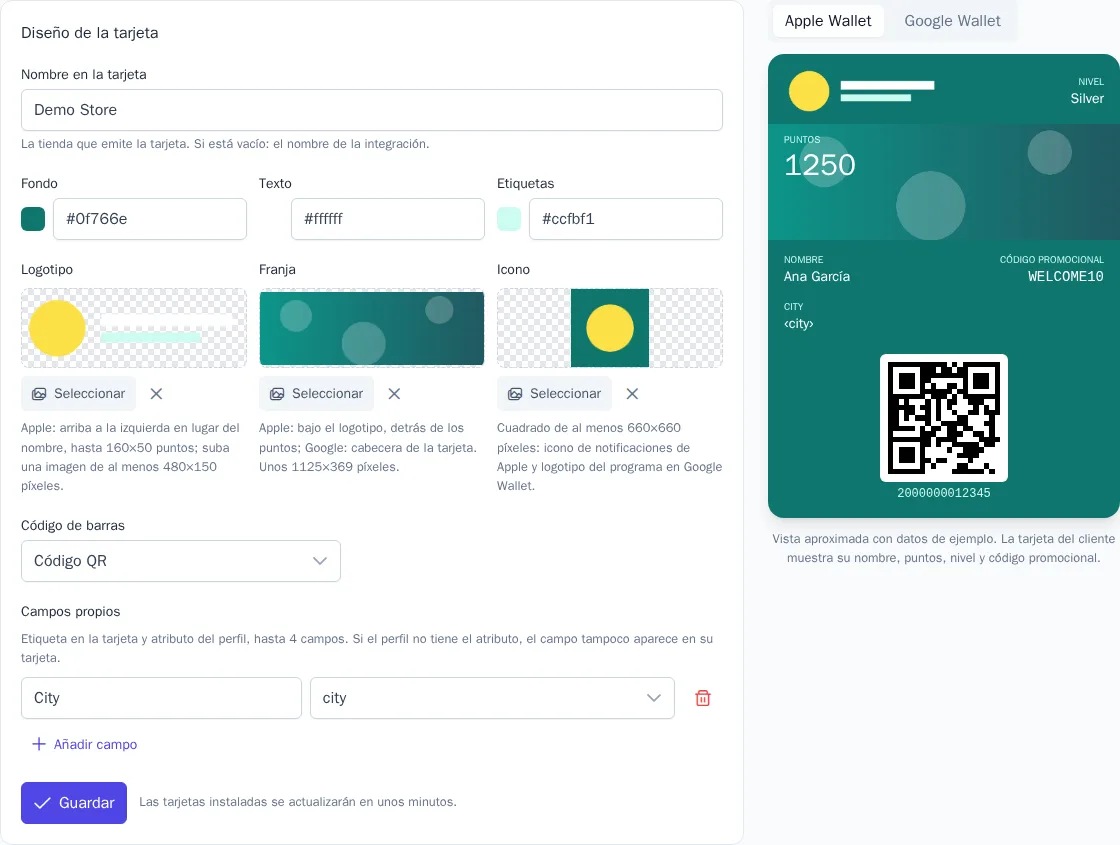
Abra Tarjetas de Wallet o pulse Diseño de la tarjeta en la integración. Si hay varias integraciones, elija la que necesite en la parte superior.
| Campo | Qué define |
|---|---|
| Nombre en la tarjeta | La tienda que emite la tarjeta. Si está vacío, el nombre de la integración |
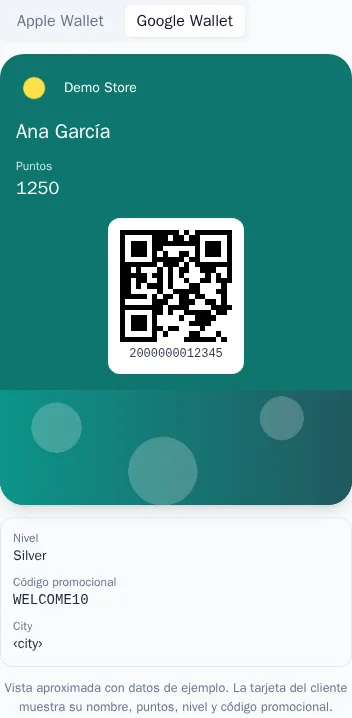
| Fondo, Texto, Etiquetas | Los colores de la tarjeta. Google Wallet solo usa el color de fondo y elige el color del texto por sí mismo |
| Logotipo | Apple: arriba a la izquierda, en lugar del nombre. Suba una imagen de al menos 480×150 píxeles |
| Franja | Apple: imagen ancha bajo el logotipo, detrás de los puntos; Google: cabecera de la tarjeta. Unos 1125×369 píxeles |
| Icono | Cuadrado de al menos 660×660 píxeles: icono de notificaciones de Apple y logotipo del programa en Google Wallet |
| Código de barras | Código QR, Code 128, PDF417 o Aztec: el que lea el escáner de la caja. El código de barras contiene el número de tarjeta |
| Campos propios | Hasta 4 campos: la etiqueta en la tarjeta y un atributo del perfil, por ejemplo, «Ciudad»: city. Si el perfil no tiene el atributo, el campo tampoco aparece en su tarjeta |
Las imágenes se eligen de la mediateca; para ello se necesita acceso a las plantillas de mensajes. Una imagen que usa la tarjeta no se puede eliminar de la mediateca. A la derecha está la Vista previa con datos de ejemplo; el selector muestra cómo se ve la tarjeta en Apple Wallet y en Google Wallet. La vista previa es aproximada: el aspecto exacto depende del teléfono.
Pulse Guardar. Las tarjetas que los clientes ya han instalado se actualizarán en unos minutos.
Qué muestra la tarjeta
- Puntos y nivel: de la cuenta del cliente en el programa de fidelización.
- Nombre: de los atributos
first_nameylast_name. - Código promocional: el último código promocional personal emitido al cliente y aún no utilizado.
- Número de tarjeta y código de barras. Si el perfil ya tiene un número de tarjeta de fidelidad (el identificador
loyalty_card, por ejemplo, de los tickets de las tiendas físicas), la tarjeta de Wallet usa ese mismo número; si no, OneTrace.pro emite un número nuevo de 13 dígitos. - Los campos propios del diseño y el último mensaje: en el reverso de la tarjeta.
La tarjeta se actualiza cuando cambian los puntos, el nivel, el nombre, los campos propios o el código promocional. Apple Wallet muestra una notificación sobre el nuevo saldo, el nivel y el código promocional. Si dos perfiles se fusionan en uno, las tarjetas pasan al perfil que se conserva.
Cómo añade el cliente la tarjeta
La tarjeta se emite desde un enlace personal: una página en el dominio de su marca con los botones Añadir a Apple Wallet y Añadir a Google Wallet. Primero se muestra el botón de la plataforma desde la que se ha abierto la página. El enlace es válido durante 90 días y la página está en el idioma del perfil.
- En los emails y otros mensajes: la variable
{{ wallet_url }}(plantillas), por ejemplo, en el recorrido de bienvenida del programa de fidelización. - En el centro de preferencias: el enlace Tarjeta de fidelidad en Wallet.
- En el área personal de la tienda: la solicitud
GET /api/v1/profiles/{type}/{value}/walletcon la clave secreta y el permiso «Leer perfiles» (claves de API): el enlace, su plazo de validez, las plataformas y las tarjetas del perfil.
El enlace aparece cuando el proyecto tiene una integración «Tarjetas de Wallet» activada con un certificado de Apple o una clave de Google.
Mensajes a la tarjeta
El canal Tarjetas de Wallet funciona en las plantillas, los recorridos y las campañas como los demás canales, con variantes A/B y estados de entrega. En la plantilla están el Título (la etiqueta del campo en el reverso), el Texto y un Enlace opcional; en ellos funcionan las variables.
- Apple Wallet muestra el texto como notificación y lo deja en el reverso de la tarjeta hasta el siguiente mensaje. El mensaje se considera entregado cuando el teléfono ha descargado la tarjeta actualizada.
- Google Wallet añade el mensaje a la tarjeta con una notificación. Google muestra como máximo 3 notificaciones al día por tarjeta.
Solo reciben el mensaje los clientes que tienen instalada una tarjeta de esta integración. Si no hay tarjeta, el envío termina con el error «El perfil no tiene ninguna tarjeta de Wallet instalada»: use una condición o un segmento para escribir por Wallet solo a quienes tienen la tarjeta.
Estadísticas
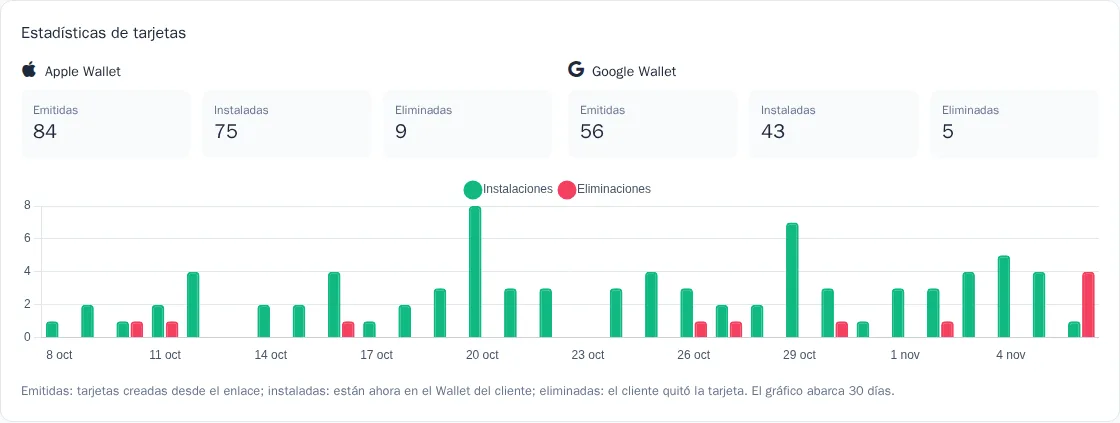
El bloque Estadísticas de tarjetas muestra para cada plataforma:
- Emitidas: cuántas tarjetas se han creado desde los enlaces;
- Instaladas: cuántas tarjetas están ahora en el Wallet de los clientes;
- Eliminadas: cuántos clientes han quitado la tarjeta.
El gráfico de abajo muestra las instalaciones y eliminaciones por día durante 30 días, en la zona horaria del proyecto.
En la ficha del perfil, el bloque Tarjetas de Wallet muestra las tarjetas del cliente: la plataforma, el número de tarjeta y la fecha en que la tarjeta se instaló, se eliminó o se emitió sin instalarse.