Exportación a almacenes de datos
Una exportación copia periódicamente los datos del proyecto en su almacén de datos: perfiles, eventos y, si lo desea, mensajes, segmentos, consentimientos y productos. Sus analistas trabajan con ellos en sus propias herramientas: crean informes en BI, los cruzan con los datos de su sistema de gestión y entrenan modelos.
La dirección contraria, la lectura de las filas modificadas de su almacén hacia perfiles y eventos, la realiza una fuente de datos.
La sección se abre en el menú Datos → Almacenes de datos. La exportación a almacenes de datos está disponible en el plan «Empresa»; consulte Planes.
Adónde se puede exportar
| Almacén | Cómo llegan los datos |
|---|---|
| S3 (AWS, Yandex Object Storage, MinIO) | archivos NDJSON.gz en su bucket |
| Google Cloud Storage | archivos NDJSON.gz en su bucket |
| BigQuery | tablas en un conjunto de datos del proyecto de Google Cloud |
| Snowflake | tablas en un esquema; los datos pasan por su bucket de AWS S3 |
| ClickHouse | tablas en una base de datos de su servidor |
| PostgreSQL | tablas en un esquema de su servidor |
Primero hay que conectar el almacén en la página Integraciones, en el grupo Almacenes de datos: indique los accesos y pulse Probar.
- S3: el bucket y las claves de acceso; para Yandex Object Storage y MinIO, también la dirección de la API.
- Google Cloud Storage y BigQuery: la clave de la cuenta de servicio (JSON). Para Cloud Storage, la cuenta necesita el rol Storage Object User en el bucket; para BigQuery, los roles BigQuery Data Editor y BigQuery Job User. En BigQuery también se indica la ubicación de los datos:
EU,USo una región. - Snowflake: la cuenta, el usuario y su clave privada RSA sin contraseña, el rol, el warehouse de cómputo y un bucket de AWS S3 con sus claves. Asigne la clave pública al usuario con el comando
ALTER USER … SET RSA_PUBLIC_KEY. - ClickHouse: la dirección de la interfaz HTTP, por ejemplo
https://ch.example.com:8443, el usuario y la contraseña. - PostgreSQL: el host, el puerto, la base de datos, el usuario, la contraseña y el cifrado de la conexión.
El servidor de ClickHouse o PostgreSQL debe ser accesible desde internet: no se aceptan direcciones de redes internas.
Cómo crear una exportación
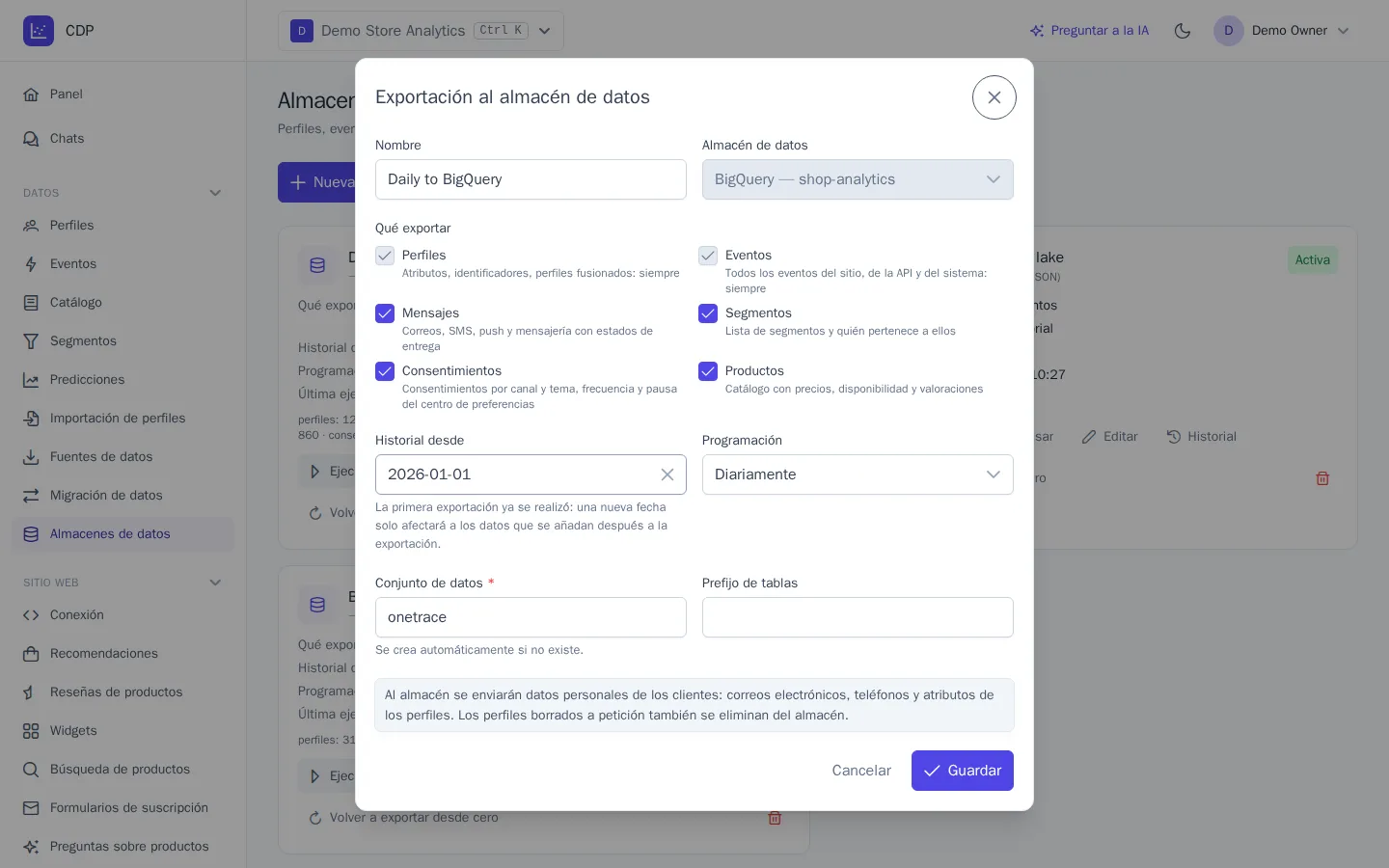
- Pulse Nueva exportación.
- Indique un nombre y elija el Almacén de datos: no se puede cambiar después de crear la exportación.
- Marque Qué exportar. Los perfiles y los eventos se exportan siempre.
- En el campo Historial desde, elija la fecha a partir de la cual se exportarán los eventos y mensajes la primera vez, o deje el campo vacío para exportar todo el historial. Los perfiles, segmentos, consentimientos y productos se exportan completos.
- Elija la Programación: cada hora, cada 3, 6 o 12 horas, o una vez al día.
- Complete la configuración del almacén: la carpeta del bucket, el conjunto de datos de BigQuery, la base de datos y el esquema de Snowflake, la base de datos de ClickHouse o el esquema de PostgreSQL. El conjunto de datos, la base de datos y el esquema se crean automáticamente si no existen. El prefijo de tablas es necesario si varias exportaciones escriben en la misma base de datos.
- Pulse Guardar. La primera exportación comenzará en menos de un minuto.
La primera exportación de un historial largo se hace por partes y puede tardar varias horas: mientras no termina, la tarjeta muestra la etiqueta Primera exportación. Las ejecuciones siguientes solo envían lo que ha cambiado desde la vez anterior.
Qué se exporta
| Datos | Tablas | Qué contienen |
|---|---|---|
| Perfiles | profiles |
atributos, identificadores (email, teléfono, user_id …), primera y última visita, fusión (merged_into_id) y eliminación |
| Eventos | events |
todos los eventos del sitio web, de la API y del sistema ($message_*, $segment_* y otros), propiedades y contexto |
| Mensajes | messages |
canal, asunto, plantilla, campaña y variante, recorrido, estado y hora de cada estado, destinatario |
| Segmentos | segments, segment_members |
la lista de segmentos; quién pertenece ahora a cada segmento, cuándo entró y cuándo salió |
| Consentimientos | consents, preferences |
consentimientos por canal y tema; frecuencia y pausa del centro de preferencias |
| Productos | products |
catálogo con precios, disponibilidad, categorías, características y valoraciones |
En la tabla de eventos solo se añaden filas. Las demás tablas se actualizan por clave: un perfil, mensaje o producto modificado sustituye a la fila anterior. Los atributos, las propiedades y el contexto de los eventos son JSON. Las horas están en UTC.
Las tablas se crean automáticamente; si en una nueva versión de OneTrace.pro una tabla recibe una columna nueva, esta se añadirá.
Particularidades de cada almacén:
- S3 y Google Cloud Storage: los archivos se guardan en la carpeta
events/dt=2026-10-29/. En las tablas que se actualizan, la fila vigente de cada clave es la última segúnupdated_at. Los esquemas de las tablas están en la carpeta_schema. - BigQuery: los eventos se particionan por día del evento y se agrupan por nombre del evento y perfil, por lo que las consultas de un periodo leen menos datos.
- ClickHouse: lea las tablas que se actualizan con
FINAL; el JSON se guarda como cadena, así que extraiga los valores con las funcionesJSONExtract….
Perfiles borrados
Cuando se borra un perfil a petición del cliente (consulte Perfiles), la siguiente ejecución de la exportación elimina también sus filas del almacén: de los perfiles, los eventos, los mensajes, la pertenencia a segmentos y los consentimientos. En S3 y Google Cloud Storage, los archivos ya escritos no se modifican: la lista de perfiles borrados se guarda en la carpeta _erasures, y es usted quien debe eliminar sus filas en su sistema.
Ejecuciones y errores
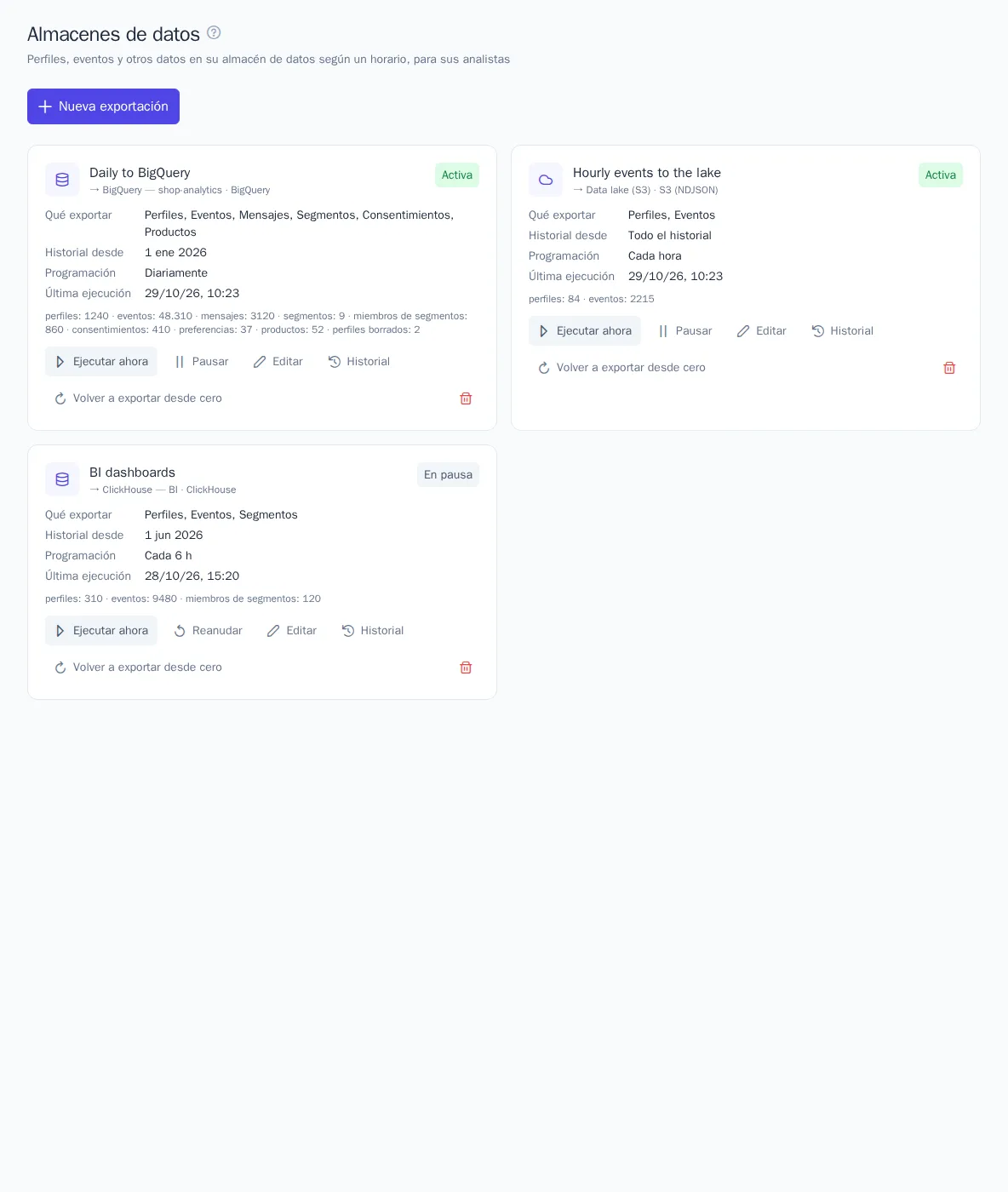
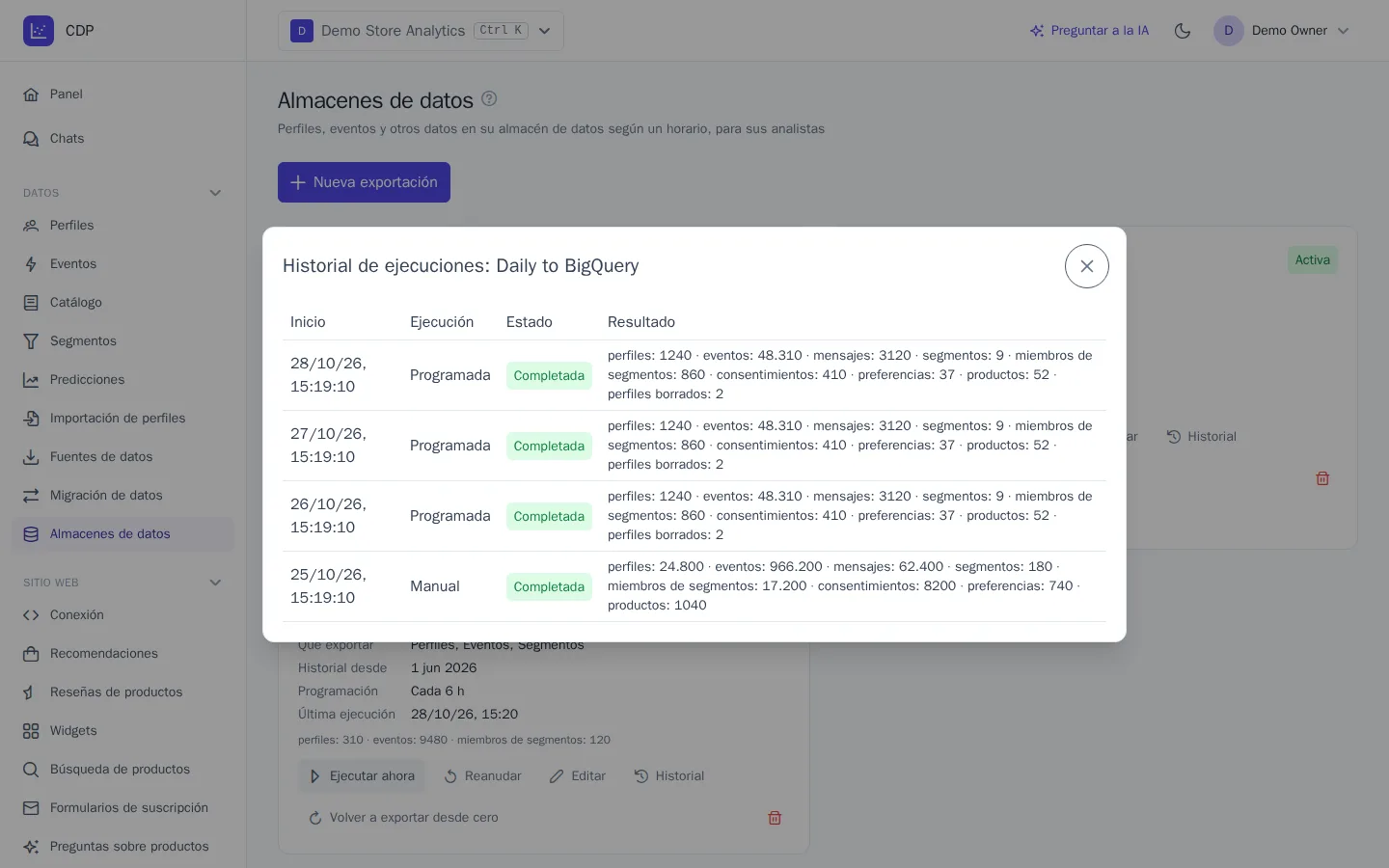
La tarjeta de la exportación muestra la programación, la última ejecución y cuántas filas se enviaron a cada tabla. Historial muestra las últimas ejecuciones.
- Ejecutar ahora: exporta los cambios en este momento, sin esperar a la programación.
- Pausar: detiene la exportación; los cambios se acumulan y se enviarán tras pulsar Reanudar.
- Volver a exportar desde cero: la siguiente ejecución enviará todos los datos, como la primera vez. Si no vacía las tablas del almacén, los eventos se duplicarán.
Si el almacén no está disponible temporalmente, la exportación repetirá la ejecución al cabo de 1, 5, 15, 30 y 60 minutos y continuará desde donde se detuvo: las partes ya aceptadas no se envían dos veces. Si se revocó el acceso o no se encuentra la base de datos, la tarjeta mostrará un error: corrija la conexión en la página Integraciones y la siguiente ejecución continuará la exportación.
Quién puede configurar las exportaciones
Al almacén se envían datos personales de los clientes. Por eso ven la sección los roles con permiso para exportar perfiles, y pueden crear, modificar y ejecutar exportaciones quienes además tienen permisos para gestionar integraciones y para ver datos personales sin enmascarar. Entre los roles de sistema, son «Propietario» y «Administrador». Más información en el artículo Miembros y roles.