Informe ROPO
ROPO (research online, purchase offline) significa «se informó en línea y compró en la tienda». El informe muestra cuántas ventas de sus tiendas hicieron clientes que antes habían visitado el sitio web, visto el producto o hecho clic en un correo. Así se ve cuántos ingresos en tienda aporta el marketing en línea, aunque no hubiera un pedido en el sitio. El ROPO inverso muestra el movimiento contrario: pedidos en línea después de una compra en la tienda.
Abra Analítica → ROPO y pulse Nuevo informe. El informe está disponible desde el plan «Crecimiento»; consulte Planes. El período, el filtro de perfiles, el enlace al informe, el guardado y el CSV funcionan igual que en los demás informes; consulte Común a todos los informes.
Qué se necesita para el informe
- Tickets de las tiendas en OneTrace.pro. Se pueden enviar mediante la API, con una fuente de datos o con la extensión para 1C, o cargar en un archivo; consulte Tiendas y ventas en tienda.
- La regla de compra en tienda: cómo distinguir un ticket de tienda de un pedido del sitio. Por defecto es el evento de compra con la propiedad
channel = offline. La regla se define en Datos → Tiendas, y encima del informe se ve qué regla está activa. - El evento de compra y el importe: los mismos que en el informe «Ingresos», de la configuración de predicciones o los elegidos en la parte superior de la página «Ingresos».
- Para que funcione el bloque de productos hace falta el evento de vista de producto en la configuración de recomendaciones.
El cliente de la tienda y el del sitio deben ser un mismo perfil. Si el ticket incluye teléfono, correo electrónico o tarjeta de fidelidad, OneTrace.pro busca el perfil con esos datos. Cuando el cliente deje en el sitio el mismo teléfono o correo electrónico, su historial en línea y sus tickets se unirán; consulte Fusión de perfiles.
Contactos en línea y ventana
Un contacto en línea es una acción del mismo cliente antes del ticket:
| Contacto | Qué se cuenta | Fuente en el informe |
|---|---|---|
| Visitas | una visita al sitio: el primer evento después de una pausa de más de 30 minutos | canal de tráfico: búsqueda orgánica, búsqueda de pago, correo, redes sociales, directo, como en las fuentes de tráfico |
| Vistas de productos | el evento de vista de producto | — |
| Clics en mensajes | clic en un enlace de un correo, un SMS u otro mensaje | canal del mensaje |
La ventana es el número de días anteriores al ticket en los que se buscan contactos: 1, 3, 7, 14, 30, 60 o 90 días (por defecto, 30). Un ticket con al menos un contacto en la ventana es un ticket con contacto. Los tipos de contacto se pueden desactivar con las casillas; por ejemplo, puede dejar solo las vistas de productos.
Indicadores
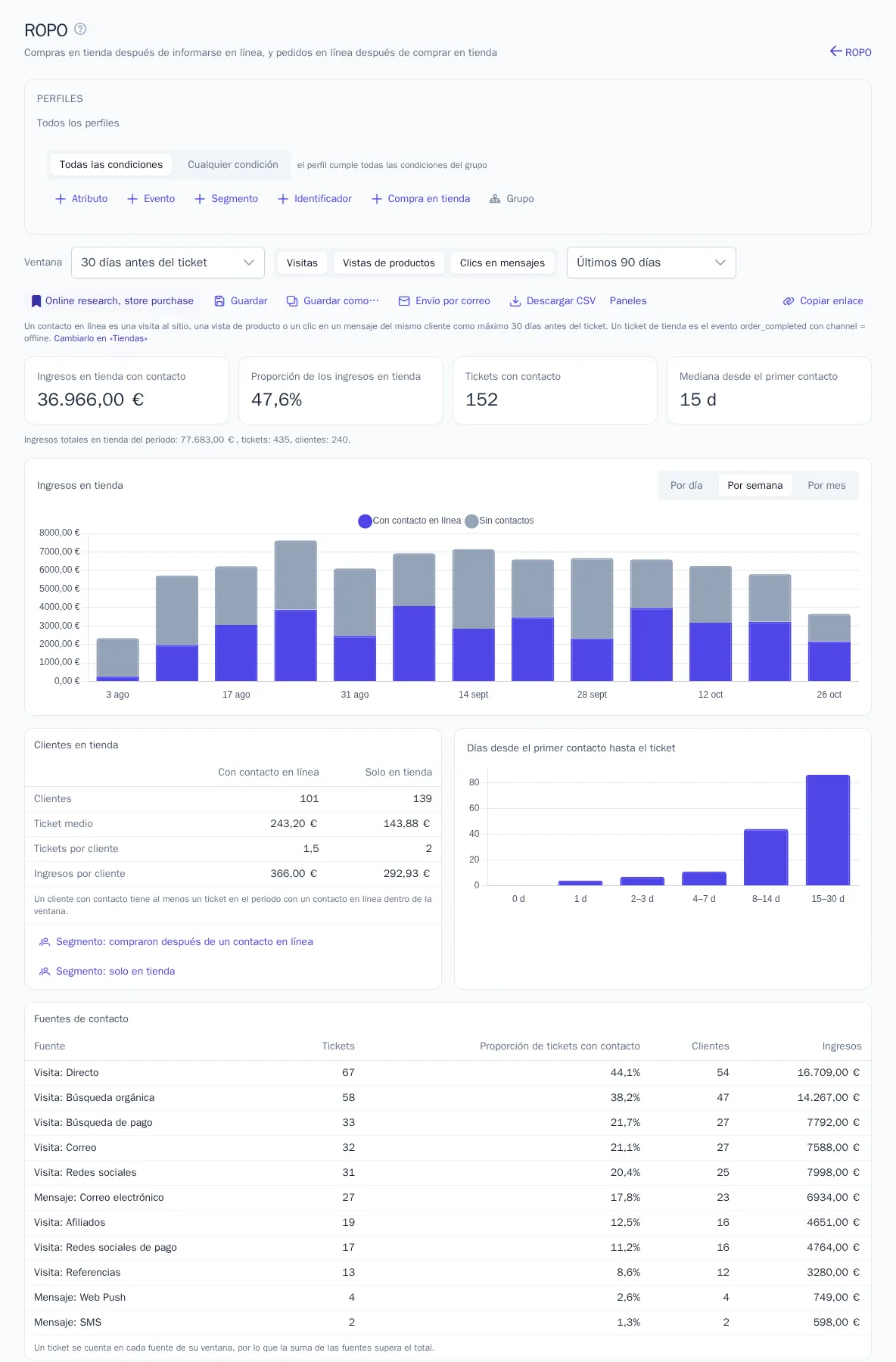
- Ingresos en tienda con contacto y Tickets con contacto: el importe y el número de tickets precedidos por un contacto en línea.
- Proporción de los ingresos en tienda: qué parte de todos los ingresos de las tiendas corresponde a tickets con contacto.
- Mediana desde el primer contacto: cuántos días suelen pasar desde el primer contacto de la ventana hasta la compra.
- Bajo los indicadores aparecen los ingresos totales en tienda del período, el número de tickets y el de clientes.
El gráfico divide los ingresos en tienda por día, semana o mes en tickets con contacto y sin contactos.
Clientes en tienda compara dos grupos. Los clientes con contacto son los que tienen al menos un ticket del período con contacto. Los demás son solo en tienda. Para ambos grupos se muestran el número de clientes, el ticket medio, los tickets por cliente y los ingresos por cliente. La comparación muestra si gastan más los clientes que primero se informan del producto en línea.
Días desde el primer contacto hasta el ticket muestra cuántos tickets con contacto se hicieron el mismo día, al día siguiente, una semana después o más tarde.
Fuentes de contacto
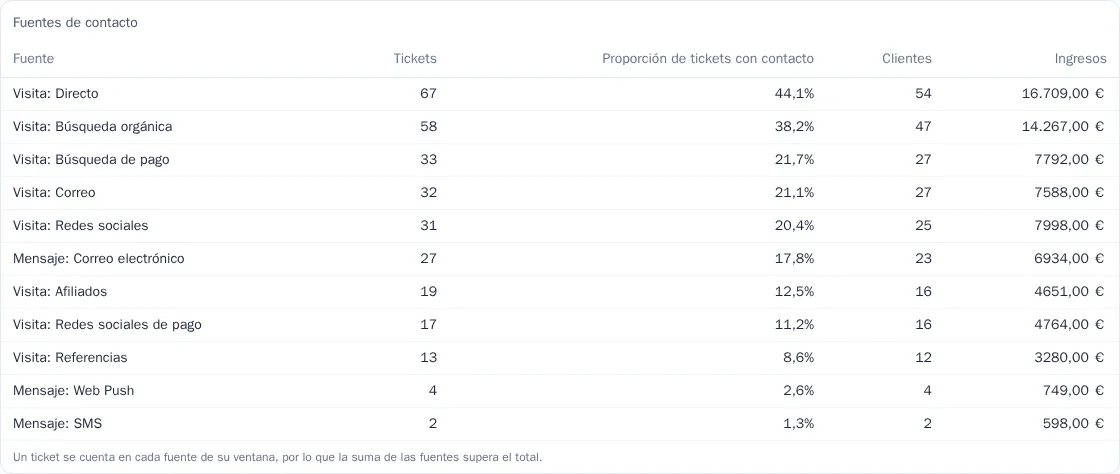
La tabla muestra qué canales preceden a las compras en la tienda: «Visita: Búsqueda orgánica», «Visita: Búsqueda de pago», «Visita: Correo» y los clics en mensajes, por canal del mensaje. Para cada fuente se indican los tickets, la proporción entre los tickets con contacto, los clientes y los ingresos. Si antes del ticket hubo tanto una visita desde el buscador como un clic en un correo, el ticket se cuenta en ambas fuentes, por lo que la suma de las fuentes supera el total.
Tiendas
Para cada punto de venta: tickets, ingresos, proporción de tickets con contacto, y ticket medio con contacto y sin contactos. La columna En línea después de la tienda muestra los pedidos en línea precedidos por una visita del cliente a esta tienda. Los nombres y las ciudades proceden de la lista de tiendas. Si el punto no está en ella, se muestra su id con la marca «no está en el directorio».

Vistos en línea, comprados en tienda
Productos de los tickets que el cliente había visto antes en el sitio dentro de la ventana. Para cada producto se ven el número de esos tickets, el de todos los tickets con ese producto y su proporción. Los productos del ticket se toman de la lista products del evento de compra o de la propiedad del producto (como en el informe «Ingresos»). Los id de producto de los tickets deben coincidir con los del catálogo y con los de los eventos de vista.
ROPO inverso
Pedidos en línea precedidos, dentro de la ventana, por una compra del mismo cliente en una tienda: vio el producto en el estante y lo pidió en el sitio. Se muestran los ingresos de esos pedidos, su proporción en los ingresos en línea totales, el número de pedidos y el de clientes.
Segmentos y recorridos
Los botones situados bajo la comparación de clientes crean un segmento dinámico:
- Segmento: compraron después de un contacto en línea: clientes con tickets con contacto;
- Segmento: solo en tienda: clientes de las tiendas sin contactos en línea, por ejemplo para una campaña que los lleve al sitio.
El segmento recibe la condición «Compra en tienda» con el período, la ventana y los tipos de contacto del informe, y después se recalcula según su programación. La misma condición se puede añadir a cualquier segmento manualmente; consulte Segmentos. Un recorrido por una compra en tienda lo inicia el disparador «Compra en tienda»; consulte Recorridos.
Guardado, paneles y API
El informe se guarda con el botón Guardar. Se puede añadir como tarjeta a un panel, exportar a CSV y recibir por correo según una programación.
El informe de un proyecto grande, con más de unos pocos millones de eventos en el período y la ventana, se calcula en segundo plano. La página muestra «Calculando el informe…» y se actualiza sola, normalmente en uno o dos minutos. El resultado listo se conserva 5 minutos. El CSV de ese informe se descarga cuando termina el cálculo.
El mismo informe está disponible en la API: POST /api/v1/analytics/ropo con una clave secreta; consulte Claves de API. Si el informe aún se está calculando, la API responde 202 con el encabezado Retry-After: repita la solicitud pasados los segundos indicados.