ROPO-Bericht
ROPO (Research Online, Purchase Offline) heißt: online recherchiert, in der Filiale gekauft. Der Bericht zeigt, wie viele Verkäufe in Ihren Filialen auf Kunden entfallen, die vorher auf der Website waren, sich Produkte angesehen oder auf eine E-Mail geklickt haben. So sehen Sie, welchen Filialumsatz Ihr Online-Marketing bringt, obwohl es keine Bestellung auf der Website gab. Das umgekehrte ROPO zeigt die Gegenrichtung: Online-Bestellungen nach einem Kauf in der Filiale.
Öffnen Sie Analyse → ROPO und klicken Sie auf Neuer Bericht. Der Bericht ist ab dem Tarif „Wachstum“ verfügbar, siehe Tarife. Zeitraum, Profilfilter, Link zum Bericht, Speichern und CSV funktionieren wie in den anderen Berichten – siehe Für alle Berichte.
Was der Bericht braucht
- Kassenbons aus Filialen in OneTrace.pro. Sie lassen sich über die API, eine Datenquelle, die Erweiterung für 1C senden oder als Datei hochladen – siehe Filialen und Offline-Verkäufe.
- Regel für Filialkäufe – woran OneTrace.pro einen Kassenbon der Filiale von einer Bestellung auf der Website unterscheidet. Standardmäßig ist es das Kaufereignis mit der Eigenschaft
channel = offline. Die Regel legen Sie unter Daten → Filialen fest, über dem Bericht sehen Sie, welche Regel gilt. - Kaufereignis und Betrag – dieselben wie im Umsatzbericht: aus den Prognoseeinstellungen oder die oben auf der Seite „Umsatz“ gewählten.
- Damit der Produktblock funktioniert, brauchen Sie das Ereignis für Produktaufrufe in den Empfehlungseinstellungen.
Der Kunde in der Filiale und auf der Website muss ein und dasselbe Profil sein. Enthält der Kassenbon eine Telefonnummer, eine E-Mail-Adresse oder eine Kundenkarte, findet OneTrace.pro das Profil damit. Hinterlässt der Kunde später auf der Website dieselbe Telefonnummer oder E-Mail-Adresse, werden seine Online-Historie und seine Kassenbons zusammengeführt, siehe Zusammenführen von Profilen.
Online-Kontakte und Zeitfenster
Ein Online-Kontakt ist eine Aktion desselben Kunden vor dem Kassenbon:
| Kontakt | Was zählt | Quelle im Bericht |
|---|---|---|
| Besuche | Besuch der Website: das erste Ereignis nach einer Pause von mehr als 30 Minuten | Traffic-Kanal: Suche, bezahlte Suche, E-Mail, soziale Medien, Direktzugriffe – wie bei den Traffic-Quellen |
| Produktaufrufe | Ereignis eines Produktaufrufs | – |
| Klicks in Nachrichten | Klick auf einen Link in einer E-Mail, SMS oder anderen Nachricht | Kanal der Nachricht |
Das Zeitfenster bestimmt, wie viele Tage vor dem Kassenbon Kontakte berücksichtigt werden: 1, 3, 7, 14, 30, 60 oder 90 Tage (standardmäßig 30). Ein Kassenbon mit mindestens einem Kontakt im Zeitfenster ist ein Kassenbon mit Kontakt. Die Kontaktarten lassen sich mit Kontrollkästchen abschalten: Sie können zum Beispiel nur die Produktaufrufe behalten.
Kennzahlen
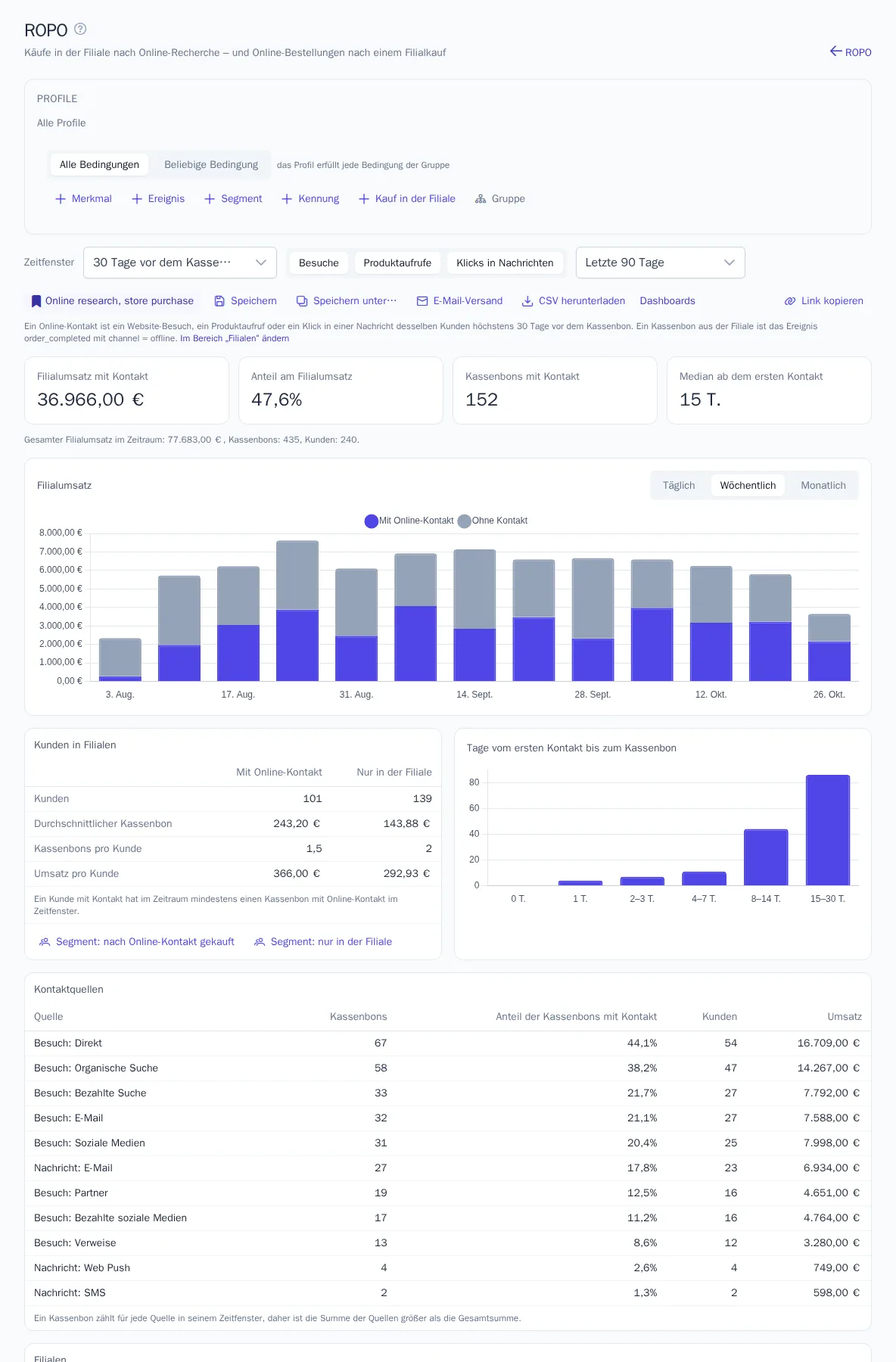
- Filialumsatz mit Kontakt und Kassenbons mit Kontakt – Summe und Anzahl der Kassenbons, vor denen es einen Online-Kontakt gab.
- Anteil am Filialumsatz – welcher Teil des gesamten Filialumsatzes auf Kassenbons mit Kontakt entfällt.
- Median ab dem ersten Kontakt – wie viele Tage in der Regel zwischen dem ersten Kontakt im Zeitfenster und dem Kauf vergehen.
- Unter den Kennzahlen stehen der gesamte Filialumsatz des Zeitraums, die Zahl der Kassenbons und der Kunden.
Das Diagramm teilt den Filialumsatz nach Tagen, Wochen oder Monaten in Kassenbons mit und ohne Kontakt.
Kunden in Filialen vergleicht zwei Gruppen. Kunden mit Kontakt haben mindestens einen Kassenbon des Zeitraums mit Kontakt. Alle anderen kaufen nur in der Filiale. Für beide Gruppen sehen Sie die Zahl der Kunden, den durchschnittlichen Kassenbon, die Kassenbons pro Kunde und den Umsatz pro Kunde. Der Vergleich zeigt, ob Kunden, die sich zuerst online informieren, mehr ausgeben.
Tage vom ersten Kontakt bis zum Kassenbon zeigt, wie viele Kassenbons mit Kontakt am selben Tag, einen Tag später, eine Woche später und noch später entstanden sind.
Kontaktquellen
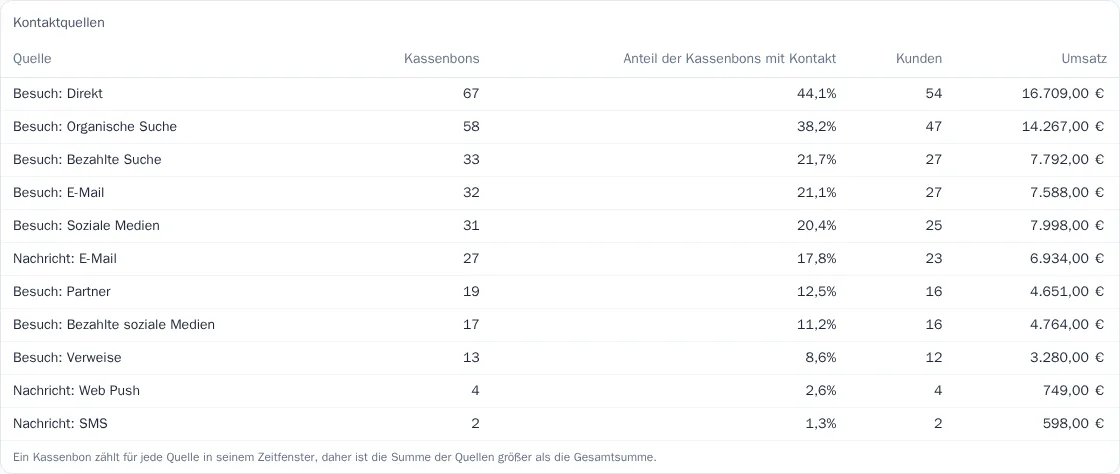
Die Tabelle zeigt, welche Kanäle vor Käufen in der Filiale stehen: „Besuch: Organische Suche“, „Besuch: Bezahlte Suche“, „Besuch: E-Mail“, Klicks in Nachrichten – nach dem Kanal der Nachricht. Für jede Quelle sehen Sie Kassenbons, Anteil an den Kassenbons mit Kontakt, Kunden und Umsatz. Gab es vor dem Kassenbon sowohl einen Besuch über die Suche als auch einen Klick in einer E-Mail, zählt der Kassenbon in beiden Quellen. Deshalb ist die Summe der Quellen größer als die Gesamtsumme.
Filialen
Für jede Verkaufsstelle: Kassenbons, Umsatz, Anteil der Kassenbons mit Kontakt, durchschnittlicher Kassenbon mit und ohne Kontakt. Die Spalte Online nach der Filiale zeigt Online-Bestellungen, vor denen der Kunde in dieser Filiale war. Namen und Städte stammen aus der Filialliste. Fehlt die Verkaufsstelle dort, steht ihre ID mit dem Hinweis „nicht im Verzeichnis“.

Online angesehen, in der Filiale gekauft
Produkte aus den Kassenbons, die der Kunde vorher innerhalb des Zeitfensters auf der Website angesehen hat. Für jedes Produkt sehen Sie die Zahl solcher Kassenbons, alle Kassenbons mit diesem Produkt und deren Anteil. Die Produkte eines Kassenbons stammen aus der Liste products des Kaufereignisses oder aus der Produkteigenschaft (wie im Umsatzbericht). Die Produkt-IDs in den Kassenbons müssen mit den IDs im Katalog und in den Ereignissen zu Produktaufrufen übereinstimmen.
Umgekehrtes ROPO
Online-Bestellungen, vor denen derselbe Kunde innerhalb des Zeitfensters in einer Filiale gekauft hat: Er hat das Produkt im Regal gesehen und auf der Website bestellt. Angezeigt werden der Umsatz dieser Bestellungen, ihr Anteil am gesamten Online-Umsatz sowie die Zahl der Bestellungen und der Kunden.
Segmente und Journeys
Die Schaltflächen unter dem Kundenvergleich erstellen ein dynamisches Segment:
- Segment: nach Online-Kontakt gekauft – Kunden mit Kassenbons mit Kontakt;
- Segment: nur in der Filiale – Kunden der Filialen ohne Online-Kontakt, zum Beispiel für eine Kampagne, die sie auf die Website bringt.
Das Segment erhält die Bedingung „Kauf in der Filiale“ mit Zeitraum, Zeitfenster und Kontaktarten des Berichts und wird danach nach seinem Zeitplan neu berechnet. Dieselbe Bedingung können Sie von Hand zu jedem Segment hinzufügen, siehe Segmente. Eine Journey für einen Kauf in der Filiale startet der Auslöser „Kauf in der Filiale“, siehe Journeys.
Speichern, Dashboards und API
Der Bericht wird mit der Schaltfläche Speichern gesichert. Sie können ihn als Karte zu einem Dashboard hinzufügen, als CSV exportieren und nach Zeitplan per E-Mail erhalten.
Ein Bericht für ein großes Projekt, in dem Zeitraum und Zeitfenster mehr als einige Millionen Ereignisse umfassen, wird im Hintergrund berechnet. Die Seite zeigt „Bericht wird berechnet …“ und aktualisiert sich selbst, in der Regel nach ein bis zwei Minuten. Das fertige Ergebnis wird 5 Minuten gespeichert. Das CSV für einen solchen Bericht lässt sich herunterladen, sobald die Berechnung abgeschlossen ist.
Derselbe Bericht ist in der API verfügbar: POST /api/v1/analytics/ropo mit einem geheimen Schlüssel, siehe API-Schlüssel. Wird der Bericht noch berechnet, antwortet die API mit 202 und dem Header Retry-After – wiederholen Sie die Anfrage nach der angegebenen Zahl von Sekunden.