Wallet-Karten
Eine Kundenkarte in Apple Wallet und Google Wallet hat der Kunde immer auf dem Smartphone dabei: Sie zeigt das Punkteguthaben, die Stufe, den gültigen Gutscheincode und einen Barcode für die Kasse. OneTrace.pro aktualisiert die Karte selbst – nach einer Bestellung, einer Gutschrift oder der Vergabe eines Gutscheincodes sieht der Kunde die neuen Werte, und Apple Wallet zeigt eine Benachrichtigung. Die Karte ist außerdem ein Nachrichtenkanal: Eine kurze Nachricht kommt als Benachrichtigung an und bleibt auf der Kartenrückseite.
Wallet-Karten sind ab dem Tarif „Wachstum“ verfügbar (Tarife). Den Bereich finden Sie im Menü Kommunikation → Wallet-Karten. Statistik und Gestaltung sehen „Manager“, „Betrachter“ und höhere Rollen; die Gestaltung ändern können Rollen mit dem Recht, Integrationen zu verwalten – „Administrator“ und „Inhaber“.
Verbinden
Die Karten gibt Ihr Shop aus – in eigenem Namen und mit eigenen Schlüsseln von Apple und Google. Verbinden Sie eine oder beide Plattformen:
- Öffnen Sie Integrationen und klicken Sie auf Integration hinzufügen → Wallet-Karten (Integrationen).
- Für Apple Wallet:
- Öffnen Sie in Apple Developer Certificates, Identifiers & Profiles → Identifiers und registrieren Sie eine Pass Type ID, zum Beispiel
pass.com.example.loyalty; - erstellen Sie dafür ein Pass Type ID Certificate, installieren Sie es auf einem Mac und exportieren Sie es aus der Schlüsselbundverwaltung zusammen mit dem privaten Schlüssel in eine
.p12-Datei; - fügen Sie in das Feld Zertifikat für die Pass Type ID den Inhalt der
.p12-Datei in base64 oder Zertifikat und Schlüssel im PEM-Format ein, in das Feld Schlüsselpasswort das Exportpasswort. Das Zwischenzertifikat Apple WWDR fügt OneTrace.pro selbst hinzu.
- Öffnen Sie in Apple Developer Certificates, Identifiers & Profiles → Identifiers und registrieren Sie eine Pass Type ID, zum Beispiel
- Für Google Wallet:
- Erstellen Sie in der Google Pay & Wallet Console einen Aussteller und kopieren Sie die Issuer ID;
- aktivieren Sie in Google Cloud die Google Wallet API, erstellen Sie ein Dienstkonto und einen JSON-Schlüssel dafür;
- fügen Sie die E-Mail-Adresse des Dienstkontos in der Google Pay & Wallet Console als Nutzer des Ausstellers hinzu;
- tragen Sie Issuer ID und JSON-Schlüssel in der Integration ein.
- Klicken Sie auf Speichern und Testen: Bei Apple zeigt der Test die Pass Type ID, das Team und die Gültigkeit des Zertifikats, bei Google, dass die Kartenklasse erstellt wurde.
Solange Google Ihren Aussteller nicht für die Veröffentlichung freigegeben hat, können nur die in der Konsole hinzugefügten Testnutzer die Google-Karte speichern. Ein Apple-Zertifikat gilt ein Jahr: Stellen Sie vor Ablauf ein neues aus und ersetzen Sie es in der Integration, sonst werden die Karten nicht mehr aktualisiert.
Kartengestaltung
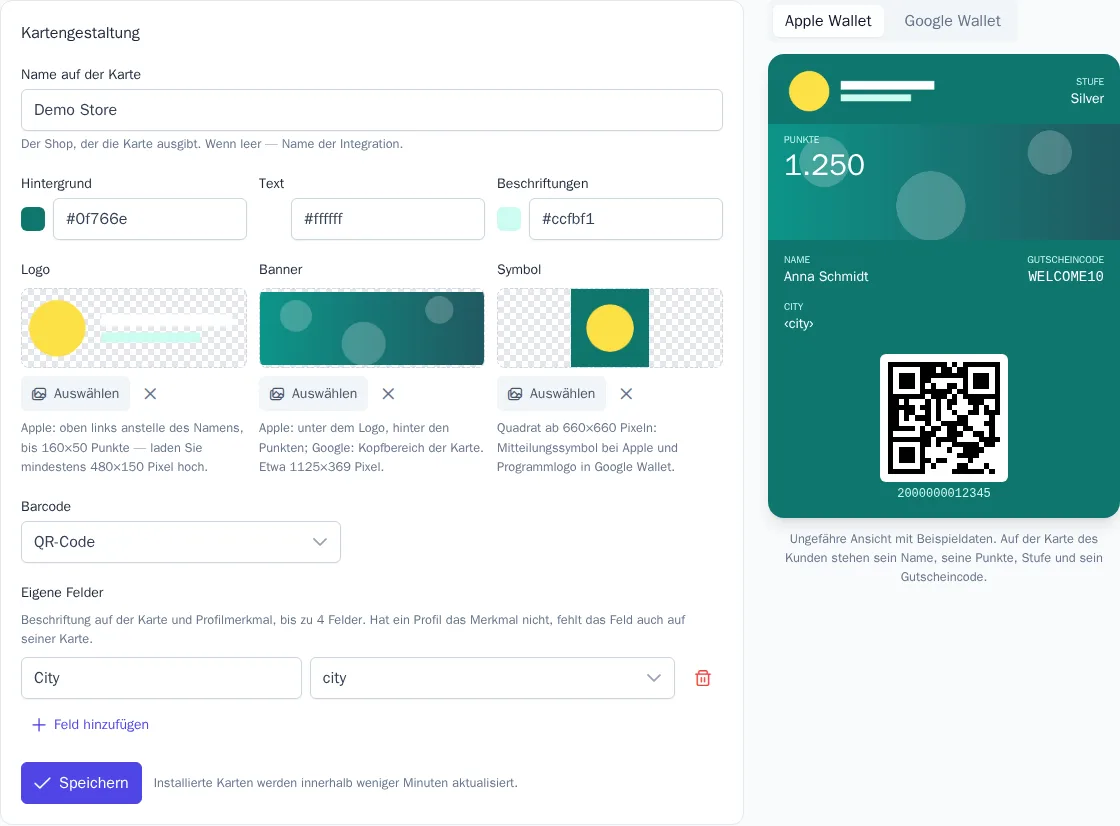
Öffnen Sie Wallet-Karten oder klicken Sie bei der Integration auf Kartendesign. Gibt es mehrere Integrationen, wählen Sie oben die gewünschte aus.
| Feld | Was es festlegt |
|---|---|
| Name auf der Karte | Der Shop, der die Karte ausgibt. Wenn leer – Name der Integration |
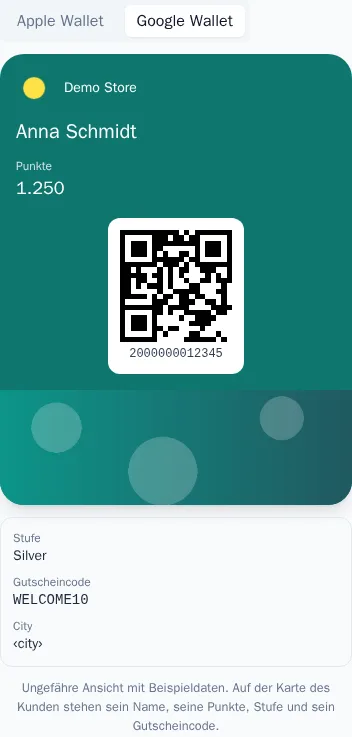
| Hintergrund, Text, Beschriftungen | Farben der Karte. Google Wallet verwendet nur die Hintergrundfarbe und wählt die Textfarbe selbst |
| Logo | Apple: oben links anstelle des Namens. Laden Sie mindestens 480×150 Pixel hoch |
| Banner | Apple: breites Bild unter dem Logo, hinter den Punkten; Google: Kopfbereich der Karte. Etwa 1125×369 Pixel |
| Symbol | Quadrat ab 660×660 Pixeln: Mitteilungssymbol bei Apple und Programmlogo in Google Wallet |
| Barcode | QR-Code, Code 128, PDF417 oder Aztec – je nachdem, was der Scanner an der Kasse liest. Der Barcode enthält die Kartennummer |
| Eigene Felder | Bis zu 4 Felder: Beschriftung auf der Karte und Profilmerkmal, z. B. „Stadt“ – city. Hat ein Profil das Merkmal nicht, fehlt das Feld auch auf seiner Karte |
Bilder wählen Sie aus der Mediathek – dafür ist Zugriff auf Nachrichtenvorlagen nötig. Ein Bild, das die Karte verwendet, lässt sich nicht aus der Mediathek löschen. Rechts sehen Sie die Vorschau mit Beispieldaten; der Umschalter zeigt, wie die Karte in Apple Wallet und in Google Wallet aussieht. Die Vorschau ist ungefähr: Das genaue Aussehen hängt vom Smartphone ab.
Klicken Sie auf Speichern. Karten, die Kunden bereits installiert haben, werden innerhalb weniger Minuten aktualisiert.
Was auf der Karte steht
- Punkte und Stufe – aus dem Konto des Kunden im Treueprogramm.
- Name – aus den Merkmalen
first_nameundlast_name. - Gutscheincode – der zuletzt an den Kunden vergebene und noch nicht eingelöste persönliche Gutscheincode.
- Kartennummer und Barcode. Hat das Profil bereits eine Kundenkartennummer (Kennung
loyalty_card, zum Beispiel aus Kassenbons der Filialen), trägt die Wallet-Karte dieselbe Nummer, sonst vergibt OneTrace.pro eine neue 13-stellige Nummer. - Eigene Felder aus der Gestaltung und die letzte Nachricht – auf der Kartenrückseite.
Die Karte wird aktualisiert, wenn sich Punkte, Stufe, Name, eigene Felder oder Gutscheincode ändern. Apple Wallet benachrichtigt über ein neues Guthaben, eine neue Stufe und einen neuen Gutscheincode. Werden zwei Profile zu einem zusammengeführt, gehen die Karten auf das verbleibende Profil über.
Wie der Kunde die Karte hinzufügt
Die Karte wird über einen persönlichen Link ausgestellt – eine Seite auf der Domain Ihrer Marke mit den Schaltflächen Zu Apple Wallet hinzufügen und Zu Google Wallet hinzufügen. Zuerst erscheint die Schaltfläche der Plattform, auf der die Seite geöffnet wurde. Der Link gilt 90 Tage, die Seite erscheint in der Sprache des Profils.
- In E-Mails und anderen Nachrichten – die Variable
{{ wallet_url }}(Vorlagen), zum Beispiel in der Willkommens-Journey des Treueprogramms. - Im Präferenzcenter – der Link Kundenkarte in Wallet.
- Im Kundenkonto des Shops – die Anfrage
GET /api/v1/profiles/{type}/{value}/walletmit einem geheimen Schlüssel und der Berechtigung „Profile lesen“ (API-Schlüssel): Link, seine Gültigkeit, Plattformen und Karten des Profils.
Der Link erscheint, wenn im Projekt eine aktivierte Integration „Wallet-Karten“ mit einem Apple-Zertifikat oder einem Google-Schlüssel vorhanden ist.
Nachrichten auf die Karte
Der Kanal Wallet-Karten funktioniert in Vorlagen, Journeys und Kampagnen wie andere Kanäle – mit A/B-Varianten und Zustellstatus. In der Vorlage gibt es Titel (Beschriftung des Felds auf der Rückseite), Text und einen optionalen Link; darin funktionieren Variablen.
- Apple Wallet zeigt den Text als Benachrichtigung und lässt ihn bis zur nächsten Nachricht auf der Kartenrückseite. Die Nachricht gilt als zugestellt, wenn das Smartphone die aktualisierte Karte abgerufen hat.
- Google Wallet fügt die Nachricht mit einer Benachrichtigung zur Karte hinzu. Google zeigt höchstens 3 Benachrichtigungen pro Tag und Karte.
Die Nachricht erhalten nur Kunden, die eine Karte dieser Integration installiert haben. Gibt es keine Karte, endet der Versand mit dem Fehler „Im Profil ist keine Wallet-Karte installiert.“ Verwenden Sie eine Bedingung oder ein Segment, damit Sie über Wallet nur Kunden mit Karte anschreiben.
Statistik
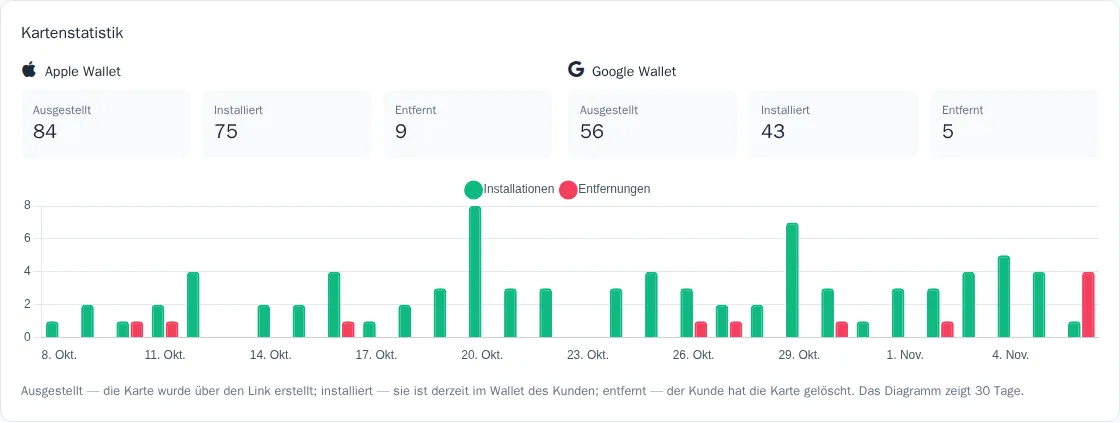
Der Block Kartenstatistik zeigt für jede Plattform:
- Ausgestellt – wie viele Karten über Links erstellt wurden;
- Installiert – wie viele Karten derzeit im Wallet der Kunden liegen;
- Entfernt – wie viele Kunden die Karte gelöscht haben.
Das Diagramm darunter zeigt Installationen und Entfernungen pro Tag über 30 Tage in der Zeitzone des Projekts.
In der Karte des Profils zeigt der Block Wallet-Karten die Karten des Kunden: Plattform, Kartennummer und Datum – wann die Karte installiert, entfernt oder ausgestellt, aber nicht installiert wurde.