Export in Data Warehouses
Ein Export kopiert die Projektdaten regelmäßig in Ihr Data Warehouse: Profile, Ereignisse und auf Wunsch Nachrichten, Segmente, Einwilligungen und Produkte. Ihre Analysten arbeiten damit in ihren eigenen Werkzeugen: Sie erstellen Berichte im BI-System, verknüpfen die Daten mit dem ERP-System oder trainieren Modelle.
Die umgekehrte Richtung – geänderte Zeilen aus Ihrem Data Warehouse in Profile und Ereignisse lesen – übernimmt eine Datenquelle.
Den Bereich finden Sie unter Daten → Data Warehouses. Der Export in Data Warehouses ist im Tarif „Enterprise“ verfügbar, siehe Tarife.
Wohin Sie exportieren können
| Data Warehouse | Wie die Daten dorthin gelangen |
|---|---|
| S3 (AWS, Yandex Object Storage, MinIO) | NDJSON.gz-Dateien in Ihrem Bucket |
| Google Cloud Storage | NDJSON.gz-Dateien in Ihrem Bucket |
| BigQuery | Tabellen in einem Dataset Ihres Google-Cloud-Projekts |
| Snowflake | Tabellen in einem Schema; die Daten werden über Ihren AWS-S3-Bucket geladen |
| ClickHouse | Tabellen in einer Datenbank auf Ihrem Server |
| PostgreSQL | Tabellen in einem Schema auf Ihrem Server |
Zuerst verbinden Sie das Data Warehouse auf der Seite Integrationen in der Gruppe Data Warehouses: Geben Sie die Zugangsdaten an und klicken Sie auf Testen.
- S3 – Bucket und Zugriffsschlüssel, für Yandex Object Storage und MinIO zusätzlich die API-Adresse.
- Google Cloud Storage und BigQuery – Schlüssel eines Dienstkontos (JSON). Für Cloud Storage braucht das Konto die Rolle Storage Object User für den Bucket, für BigQuery die Rollen BigQuery Data Editor und BigQuery Job User. Bei BigQuery geben Sie außerdem den Datenstandort an:
EU,USoder eine Region. - Snowflake – Konto, Benutzer und sein privater RSA-Schlüssel ohne Passwort, Rolle, ein Warehouse für die Berechnungen und ein AWS-S3-Bucket mit Schlüsseln. Den öffentlichen Schlüssel weisen Sie dem Benutzer mit dem Befehl
ALTER USER … SET RSA_PUBLIC_KEYzu. - ClickHouse – Adresse der HTTP-Schnittstelle, zum Beispiel
https://ch.example.com:8443, Benutzer und Passwort. - PostgreSQL – Host, Port, Datenbank, Benutzer, Passwort und Verschlüsselung der Verbindung.
Der ClickHouse- oder PostgreSQL-Server muss aus dem Internet erreichbar sein: Adressen interner Netzwerke werden nicht akzeptiert.
Export erstellen
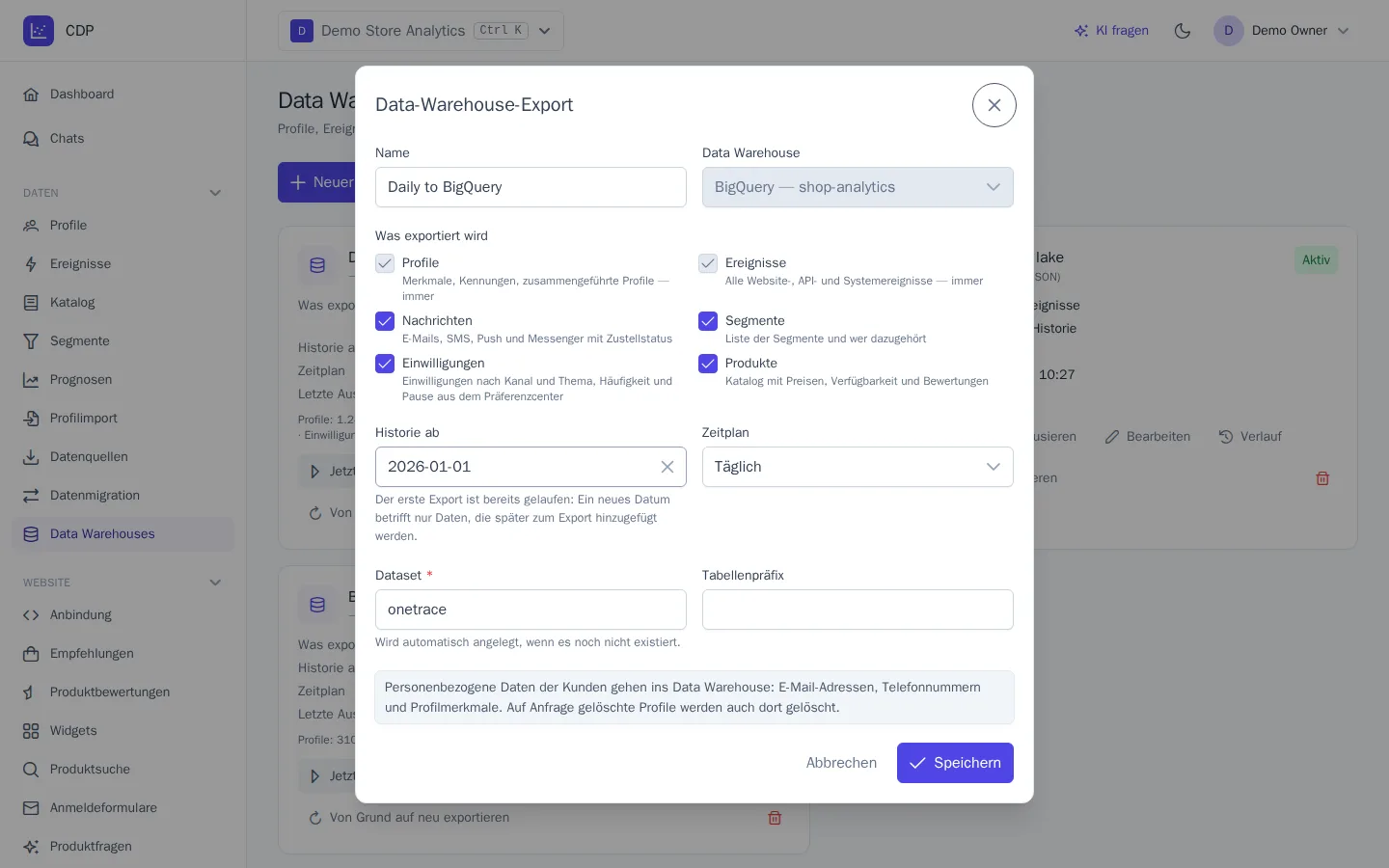
- Klicken Sie auf Neuer Export.
- Geben Sie einen Namen an und wählen Sie das Data Warehouse – es lässt sich nach dem Anlegen nicht mehr ändern.
- Markieren Sie unter Was exportiert wird die gewünschten Daten. Profile und Ereignisse werden immer exportiert.
- Wählen Sie im Feld Historie ab das Datum, ab dem Ereignisse und Nachrichten beim ersten Mal exportiert werden, oder lassen Sie das Feld leer – dann wird die gesamte Historie exportiert. Profile, Segmente, Einwilligungen und Produkte werden vollständig exportiert.
- Wählen Sie den Zeitplan: stündlich, alle 3, 6 oder 12 Stunden oder täglich.
- Füllen Sie die Einstellungen des Data Warehouse aus: Ordner im Bucket, BigQuery-Dataset, Snowflake-Datenbank und -Schema, ClickHouse-Datenbank oder PostgreSQL-Schema. Dataset, Datenbank und Schema werden automatisch angelegt, wenn es sie noch nicht gibt. Ein Tabellenpräfix brauchen Sie, wenn mehrere Exporte in dieselbe Datenbank schreiben.
- Klicken Sie auf Speichern. Der erste Export beginnt innerhalb einer Minute.
Der erste Export einer langen Historie läuft in Teilen und kann einige Stunden dauern – bis er abgeschlossen ist, zeigt die Karte die Markierung Erster Export. Die folgenden Ausführungen übertragen nur, was sich seit dem letzten Mal geändert hat.
Was exportiert wird
| Daten | Tabellen | Inhalt |
|---|---|---|
| Profile | profiles |
Merkmale, Kennungen (E-Mail, Telefon, user_id …), erster und letzter Besuch, Zusammenführung (merged_into_id) und Löschung |
| Ereignisse | events |
alle Website-, API- und Systemereignisse ($message_*, $segment_* und weitere), Eigenschaften und Kontext |
| Nachrichten | messages |
Kanal, Betreff, Vorlage, Kampagne und Variante, Journey, Status und Zeitpunkt jedes Status, Empfänger |
| Segmente | segments, segment_members |
Liste der Segmente; wer aktuell im Segment ist, wann er eingetreten und ausgetreten ist |
| Einwilligungen | consents, preferences |
Einwilligungen nach Kanälen und Themen; Häufigkeit und Pause aus dem Präferenzcenter |
| Produkte | products |
Katalog mit Preisen, Verfügbarkeit, Kategorien, Eigenschaften und Bewertung |
Die Ereignistabelle wird nur ergänzt. Die übrigen Tabellen werden nach Schlüssel aktualisiert: Ein geändertes Profil, eine geänderte Nachricht oder ein geändertes Produkt ersetzt die bisherige Zeile. Merkmale, Eigenschaften und Kontext der Ereignisse sind JSON. Zeitangaben sind in UTC.
Die Tabellen werden automatisch angelegt; erhält eine Tabelle in einer neuen Version von OneTrace.pro eine Spalte, wird sie hinzugefügt.
Besonderheiten der Data Warehouses:
- S3 und Google Cloud Storage – die Dateien liegen im Ordner
events/dt=2026-10-29/. In aktualisierten Tabellen ist die aktuelle Zeile eines Schlüssels die letzte nachupdated_at. Die Tabellenschemas liegen im Ordner_schema. - BigQuery – Ereignisse sind nach Ereignistag partitioniert und nach Ereignisname und Profil geclustert, sodass Abfragen für einen Zeitraum weniger Daten lesen.
- ClickHouse – lesen Sie aktualisierte Tabellen mit
FINAL; JSON wird als Zeichenkette gespeichert: Werte lesen Sie mit den FunktionenJSONExtract…aus.
Gelöschte Profile
Wird ein Profil auf Anfrage des Kunden gelöscht (siehe Profile), entfernt die nächste Ausführung des Exports seine Zeilen auch aus dem Data Warehouse: aus Profilen, Ereignissen, Nachrichten, Segmentmitgliedschaften und Einwilligungen. In S3 und Google Cloud Storage werden bereits geschriebene Dateien nicht verändert: Die Liste der gelöschten Profile wird im Ordner _erasures abgelegt, und ihre Zeilen bei sich zu löschen ist Ihre Aufgabe.
Ausführungen und Fehler
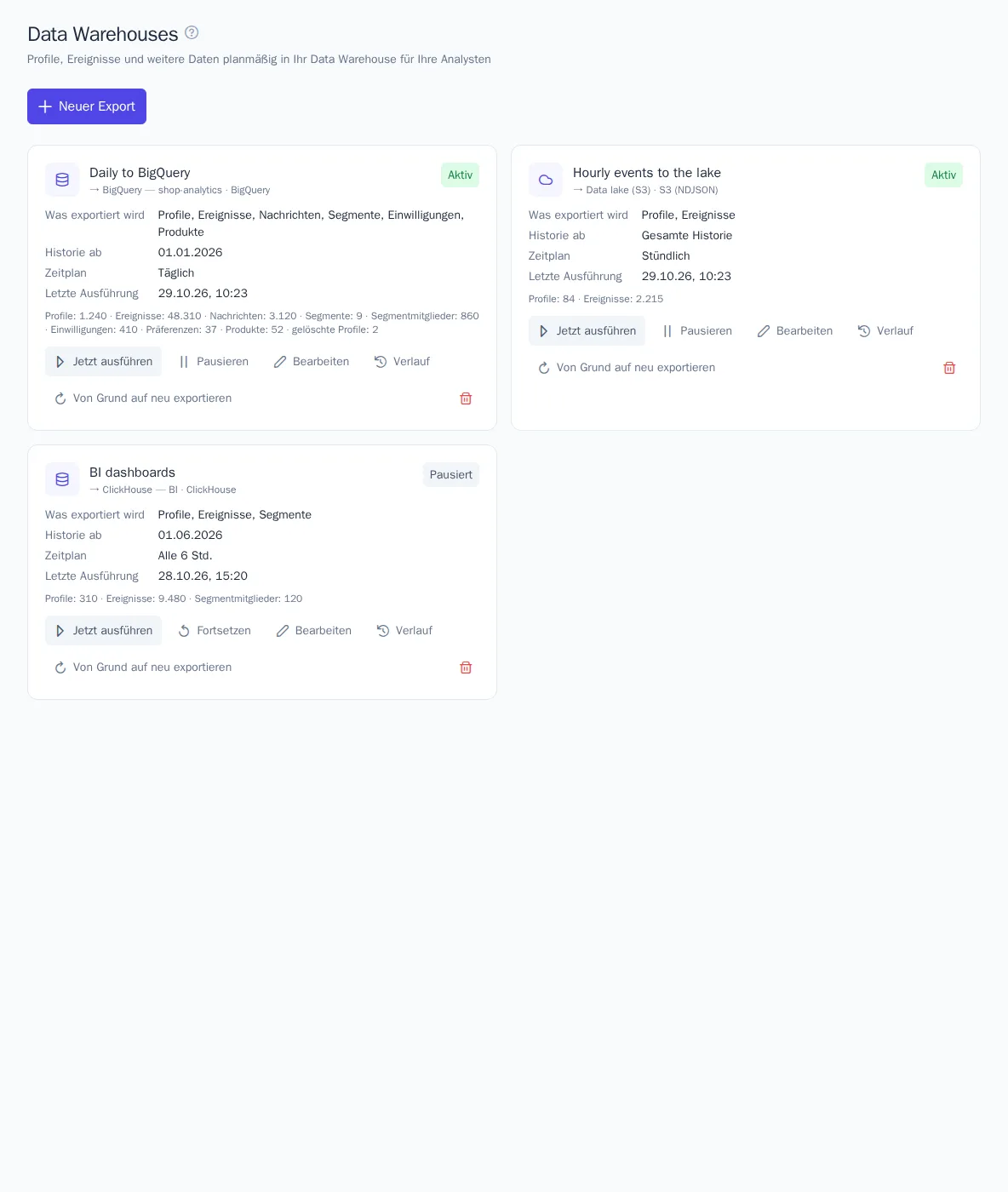
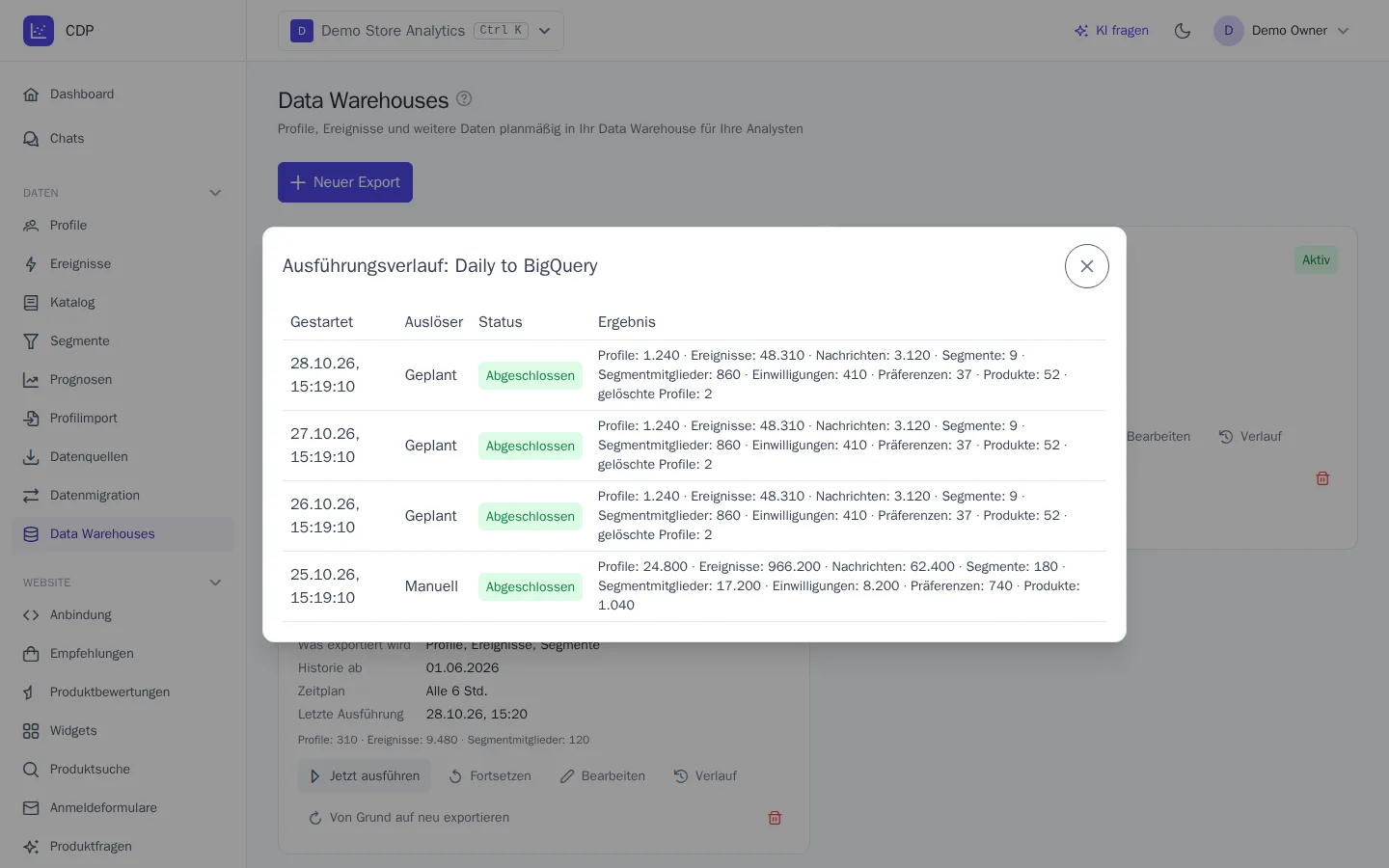
Die Karte eines Exports zeigt den Zeitplan, die letzte Ausführung und wie viele Zeilen in jede Tabelle übertragen wurden. Verlauf zeigt die letzten Ausführungen.
- Jetzt ausführen – Änderungen sofort exportieren, ohne auf den Zeitplan zu warten.
- Pausieren – den Export anhalten; Änderungen sammeln sich an und werden nach Fortsetzen übertragen.
- Von Grund auf neu exportieren – die nächste Ausführung sendet alle Daten wie beim ersten Mal. Werden die Tabellen im Data Warehouse nicht geleert, entstehen doppelte Ereignisse.
Ist das Data Warehouse vorübergehend nicht erreichbar, wiederholt der Export die Ausführung nach 1, 5, 15, 30 und 60 Minuten und setzt dort fort, wo er aufgehört hat: Bereits übernommene Teile werden nicht doppelt gesendet. Wurde der Zugriff entzogen oder die Datenbank nicht gefunden, erscheint auf der Karte ein Fehler – korrigieren Sie die Verbindung auf der Seite Integrationen, und die nächste Ausführung setzt den Export fort.
Wer Exporte einrichten kann
In das Data Warehouse gehen personenbezogene Daten Ihrer Kunden. Deshalb sehen den Bereich Rollen mit dem Recht, Profile zu exportieren; anlegen, ändern und ausführen können Exporte nur diejenigen, die außerdem Integrationen verwalten und unmaskierte personenbezogene Daten sehen dürfen. Unter den Systemrollen sind das „Inhaber“ und „Administrator“. Mehr dazu im Artikel Mitglieder und Rollen.